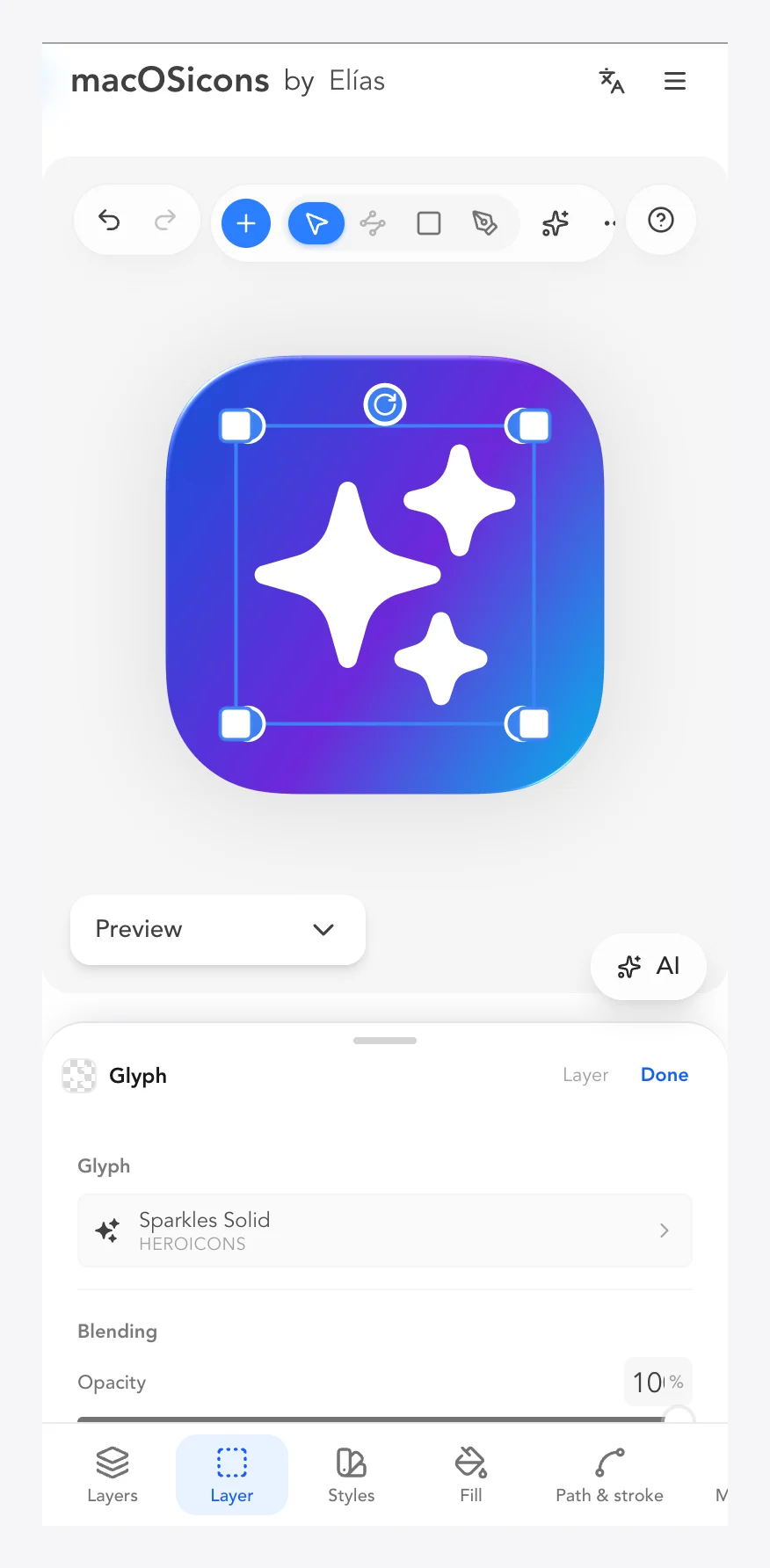
Un editor vectorial fet només per a icones: materials, efectes, eines vectorials, ajuda amb IA i exportació amb un clic. Totes les funcions, en un sol lloc.
El llenç d'icones de 1024x1024, les màscares, els fons i la configuració del document.
Llenç d'icones de 1024x1024
Un editor vectorial que només fa icones.
Cada document és un llenç d'icona de 1024x1024 amb coordenades d'origen al centre, de manera que el que dissenyes és exactament el que esperen macOS i iOS. Sense taules de treball per configurar ni càlculs d'exportació per endevinar.
Passos
Crea un document nou des de l'espai de treball (icona d'app de macOS, icona d'app d'iOS o icona de carpeta).
Dissenya lliurement: el llenç sempre té forma d'icona i fa 1024x1024.
Exporta: totes les mides i escales de cada plataforma es generen a partir d'aquí.
Consells
Les posicions es mesuren des del centre: 0/0 és el mig de la icona.
Preguntes
Quina mida té el llenç de l'editor?
Un llenç d'icona fix de 1024x1024 amb coordenades d'origen al centre. Totes les exportacions s'escalen a partir d'aquí, des de 16px fins a 4096px.
He de configurar taules de treball?
No, el document és la icona. Fes servir les taules de treball si vols diverses icones una al costat de l'altra en una mateixa sessió.
Canvia un document entre icona d'app i icona de carpeta de macOS. Les capes, els materials i les exportacions segueixen el mode, així que un sol disseny serveix per a totes dues coses.
Passos
Obre la Configuració del document a l'inspector.
Tria 'Icona' (icona d'app) o 'Carpeta' (carpeta de macOS).
El mode carpeta activa el tint de la carpeta, el desenfocament frontal i el gra de la carpeta.
Preguntes
Puc fer una icona de carpeta i una icona d'app a partir del mateix disseny?
Sí, canvia el mode del document entre Icona i Carpeta. La màscara, el tint i la forma d'exportació s'adapten automàticament.
Retalla el llenç amb el squircle de macOS, el quadrat arrodonit d'iOS, el cercle de watchOS o sense cap màscara. El que veus dins la màscara és el que s'exporta.
Passos
Obre Configuració del document → Màscara de la icona.
Tria squircle de macOS, iOS, watchOS o Cap.
Les capes de la secció 'Icona interior' es retallen amb aquesta silueta; les de la secció 'Altres capes' poden arribar fins a la vora.
Consells
Fes servir la retícula de guies per dissenyar amb seguretat dins la màscara.
La mateixa màscara també està disponible per programació a través de l'API d'icones.
Preguntes
Què fa la màscara d'icona de macOS?
Retalla el teu disseny amb la silueta d'icona oficial de la plataforma (squircle per a macOS, quadrat arrodonit per a iOS, cercle per a watchOS) perquè el sistema no retalli mai la icona de manera estranya.
Per què la meva icona queda tallada a les cantonades?
El teu disseny surt fora de la màscara de la icona. Mou la capa a 'Icona interior' al tauler de capes, o posa la màscara a 'Cap' per exportar un quadrat sense retallar.
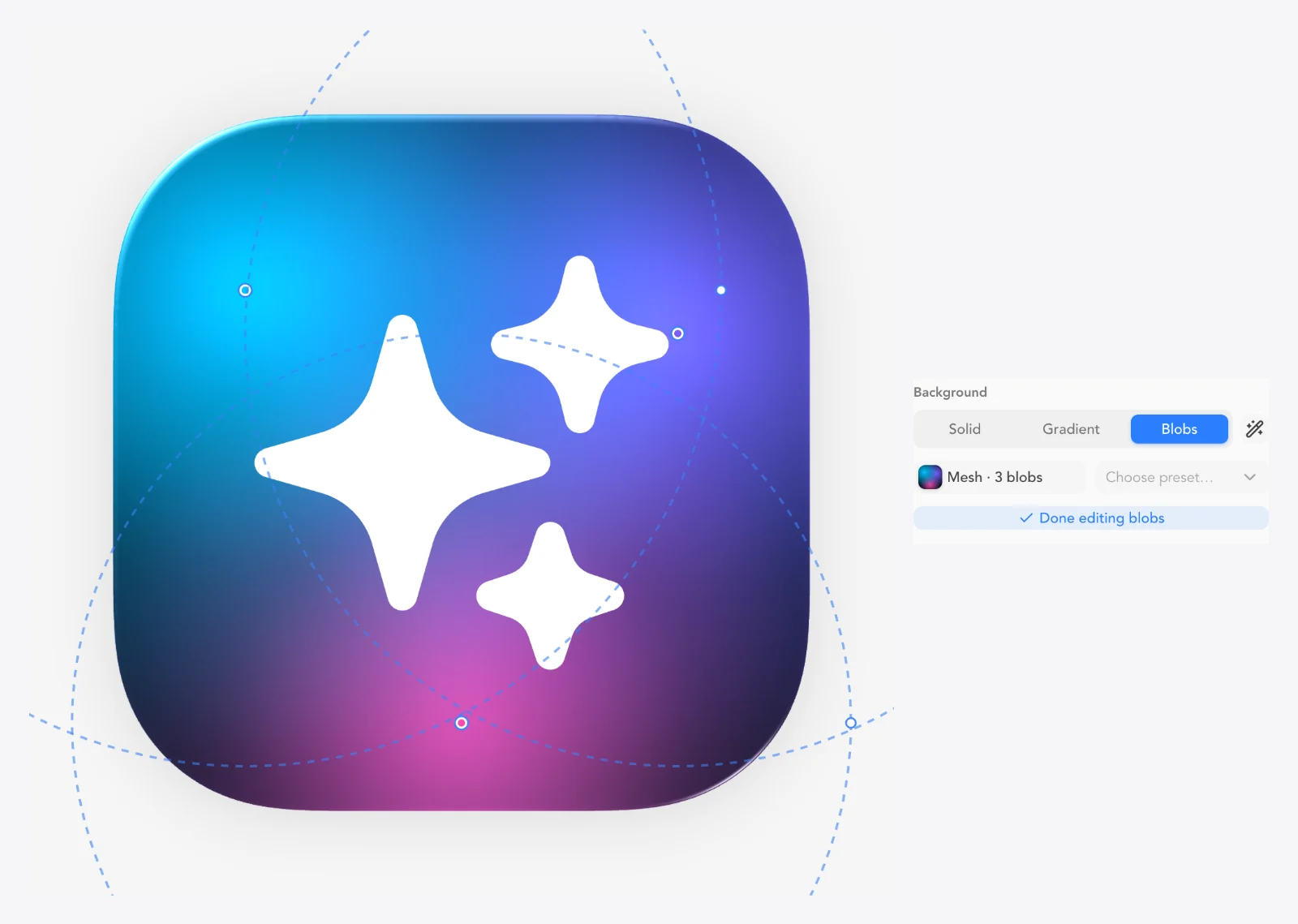
Posa com a fons de la icona un color sòlid, un degradat lineal, radial o cònic, o un 'degradat de malla' de tipus Taques amb fins a 12 taques de color additives sobre un color base. Sempre queda retallat per la màscara de la icona.
CComptagotes: agafa un color per a l'emplenament, el traç o el fons
Passos
Configuració del document → Fons.
Tria Sòlid, Degradat (lineal/radial/cònic) o Taques.
Per a Taques: afegeix taques, tria'n els colors, arrossega-les pel llenç per moure-les i arrossega l'anell discontinu per canviar-ne la mida.
Comença més de pressa amb un valor predefinit (vibrant, alba, oceà, aurora, llaminadura, monocrom).
Consells
Prova 'Suggereix colors de la icona' per treure colors del teu disseny.
Les taques són additives, així que on se superposen s'il·lumina.
Preguntes
Com faig un fons amb degradat de malla?
Configuració del document → Fons → Taques. Superposa fins a 12 taques de color suaus sobre un color base; arrossega-les pel llenç per donar forma al degradat.
Com canvio el color de fons de la meva icona?
Configuració del document → Fons → Sòlid, o prem C per agafar qualsevol color amb el comptagotes.
Valors predefinits seleccionats de degradats i colors sòlids: Oceà, Posta de sol, Raïm, Menta, Mitjanit, Foc, Aurora, Or rosa, Cel, Llima, Cotó de sucre, a més dels sòlids Neu/Grafit/Tinta/Blau/Rosa/Maragda.
Passos
Configuració del document → Fons → Predefinits.
Fes clic en una mostra per aplicar-la.
Després pots continuar editant les parades o les taques. Els valors predefinits són totalment editables.
Preguntes
Els fons predefinits es poden editar?
Sí. Un valor predefinit només configura el degradat o el color sòlid. Totes les parades, angles i taques continuen sent editables.
Llegeix els colors del teu disseny i et suggereix fons a partir d'aquests colors en cinc modes: Colors de la icona, Tons similars, Anàlegs, Complementaris i Triàdics. Un fons sòlid pren la mostra on fas clic, un degradat fa servir tot el conjunt com a parades i una malla de taques dona a cada taca un dels colors.
Passos
Configuració del document → Fons.
Fes clic a 'Suggereix colors de la icona'.
Tria un mode: Colors de la icona, Tons similars, Anàlegs, Complementaris o Triàdics.
Fes clic en una mostra per a un fons sòlid, o aplica el conjunt a un degradat o a una malla de taques.
Consells
Complementaris fa que la icona destaqui; Tons similars la manté serena i tonal.
Preguntes
Com trio un fons que combini amb la meva icona?
Fes servir 'Suggereix colors de la icona' a la secció Fons. Llegeix els colors del teu disseny i te'ls ofereix com a mostres, juntament amb tons similars i harmonies anàlogues, complementàries o triàdiques.
En el mode de fons Taques, cada taca és una nansa al llenç: arrossega-la per moure-la i arrossega el seu anell discontinu per canviar-ne la mida. Res d'endevinar valors numèrics.
Passos
Posa Fons → Taques i activa el mode d'edició.
Arrossega una taca per moure-la.
Arrossega el seu anell discontinu per canviar-ne la mida.
Preguntes
Puc moure directament les taques d'un degradat de malla?
Sí. En el mode d'edició de Taques, arrossega cada taca per moure-la i el seu anell discontinu per canviar-ne la mida.
Reflexió procedural (brillantor global Liquid Glass)
Una sola brillantor per a tota la icona.
Una passada global d'especular i refracció amb reflex del bisell, reflex inferior (enllaçable), amplada del reflex i 'lluentor' de refracció. Fa que tota la icona tingui l'aspecte Liquid Glass de macOS.
Passos
Configuració del document → Reflexió.
Activa-la i defineix l'angle de la llum (0-360).
Ajusta Reflex, Reflex inferior (enllaçable), Amplada del reflex i Refracció.
Consells
Enllaça Reflex i Reflex inferior per moure'ls tots dos alhora.
Combina-ho amb el material Vidre per afegir-hi profunditat.
Preguntes
Com aconsegueixo la lluentor Liquid Glass d'Apple a la meva icona?
Activa Document → Reflexió. Afegeix un reflex de bisell global i refracció a tota la icona; enllaça els reflexos superior i inferior per a un aspecte simètric.
Tint de la carpeta, desenfocament frontal i gra de la carpeta
Materials reals de carpeta de macOS.
En el mode carpeta: tenyeix el cos de la carpeta amb un color sòlid o un degradat, desenfoca la solapa frontal i afegeix un gra de carpeta configurable (intensitat, mida, llavor).
Passos
Posa el mode del document a Carpeta.
Configuració del document → Tint de la carpeta per a un tint sòlid o en degradat.
Ajusta el Desenfocament frontal i el Gra (intensitat / mida / llavor).
Consells
Fes servir la mateixa llavor de gra en tot un conjunt de carpetes perquè quedin coherents.
Preguntes
Com canvio el color d'una icona de carpeta de macOS?
Posa el document en mode carpeta i després ves a Configuració del document → Tint de la carpeta. El desenfocament frontal i el gra fan creïble el material.
Una passada global de gra de pel·lícula sobre tota la icona, amb control d'intensitat i d'escala/llavor, que afegeix una textura subtil i evita que els degradats plans facin bandes.
Passos
Configuració del document → Gra.
Activa'l i defineix la intensitat.
Ajusta l'escala i la llavor al teu gust.
Consells
Mantén la intensitat baixa (0.05-0.15) per a una textura semblant a la impressió.
Preguntes
Com evito que el meu degradat faci bandes?
Afegeix-hi una mica de gra del document (Configuració del document → Gra). Aplica tramat (dithering) a la superfície i hi afegeix una textura cinematogràfica.
Una opció d'interacció del llenç: el clic selecciona el grup pare i el doble clic selecciona la capa interior (el ritme d'anidament a l'estil de Figma).
Passos
Activa 'El clic selecciona el grup' a la Configuració del document.
Fes clic per seleccionar el grup pare.
Fes doble clic per entrar a la capa interior.
Preguntes
Com selecciono un grup sencer en lloc d'una sola capa?
Activa 'El clic selecciona el grup' a la Configuració del document. El clic agafa el grup i el doble clic entra a la capa.
Les icones apilen moltes peces. Els clics cauen en el que es dibuixa, així que el forat d'un anell et deixa fer clic al vidre de sota; Cmd + Opció + clic baixa per tot el que hi ha sota el punter, i clic dret → Selecciona la capa ho llista. Fes doble clic en un grup o booleà per aïllar-lo i prem Cmd + Y per a la vista de contorns, que mostra cada capa com un contorn fi.
Cmd + YActiva o desactiva la vista de contorns
Cmd + Option + ClickSelecciona la capa següent sota el punter
EscapeSurt de l'aïllament
Passos
Cmd + Opció + clic (Ctrl + Alt al Windows) selecciona la capa següent sota el punter, un nivell més avall a cada clic.
Fes clic dret al llenç i obre Selecciona la capa per triar qualsevol capa sota el punter.
Fes doble clic en un grup o booleà per aïllar-lo: la resta s'enfosqueix i no es pot clicar. Prem Escape o Surt per tornar.
Prem Cmd + Y (Ctrl + Y) o fes servir Visualització → Vista de contorns per veure i clicar cada capa pel seu contorn.
Consells
A la vista de contorns un clic tria la capa el contorn de la qual és sota el punter, així que les peces tapades per altres són fàcils d'abastar.
Preguntes
Com selecciono una capa que és sota una altra?
Fes Cmd + Opció + clic (Ctrl + Alt al Windows) per baixar per la pila, o fes clic dret i tria-la a Selecciona la capa.
La vista de contorns canvia el que exporto?
No. La vista de contorns i l'aïllament només canvien el que mostra el llenç mentre edites; les exportacions i miniatures mostren el disseny complet.
Tipus de capa, apilament, carpetes, grups i compostos booleans.
Seccions Icona interior i Altres capes
Forma segura a dins, a sang a fora.
Les capes viuen en dues seccions: 'Icona interior' es retalla amb la forma segura de la icona i 'Altres capes' pot arribar fins a la vora del llenç. El tauler de capes reflecteix aquest límit perquè sempre sàpigues què queda emmascarat.
Passos
Fes servir les seccions 'Icona interior' i 'Altres capes' del tauler de capes.
Arrossega una capa d'una secció a l'altra per canviar-ne el mode de límit.
Les capes d'Icona interior es retallen amb la màscara; les d'Altres capes es renderitzen fins a la vora.
Consells
Posa les resplendors i els fons a sang a 'Altres capes'.
Preguntes
Per què la forma de la icona em retalla la capa?
És a la secció 'Icona interior', que es retalla amb la màscara de la icona. Arrossega-la a 'Altres capes' perquè pugui arribar fins a la vora del llenç.
Capes d'imatge, emplenament sòlid, degradat, forma, camí, icona (glifs de Heroicons i Lucide), SVG, text, plantilla Liquid Glass i compostos booleans. Tot continua viu i editable, sense mapes de bits aplanats misteriosos.
Passos
Afegeix capes des de la barra d'eines (forma, text, icona, imatge, camí…).
Edita cada tipus a la seva secció de l'inspector.
Converteix entre tipus quan calgui (p. ex. Forma → Camí per editar nodes).
Consells
Les capes d'icona donen accés a una biblioteca de més de 200.000 glifs vectorials amb cercador.
Preguntes
Quins tipus de capes puc afegir?
Deu: imatge, emplenament sòlid, degradat, forma, camí, icona (Heroicons/Lucide), SVG, text, plantilla Liquid Glass i compostos booleans, cadascun amb els seus controls a l'inspector.
Puc editar una icona després de col·locar-la?
Sí, res no queda fixat. Les formes, els camins, el text i els materials continuen sent totalment editables fins a l'exportació.
Un arbre de capes complet amb miniatures en directe, botons de visibilitat i bloqueig, reordenació arrossegant (també per entrar i sortir de carpetes) i expansió en passar per sobre de les carpetes plegades mentre arrossegues.
Cmd + ]Porta endavant
Cmd + [Envia enrere
Cmd + Option + ] (Ctrl + Shift + ] on Windows and Linux)Porta al davant de tot
Cmd + Option + [ (Ctrl + Shift + [ on Windows and Linux)Envia al fons de tot
Passos
Obre la pestanya Capes del tauler.
Arrossega les files per reordenar-les o posar-les dins de carpetes (passa per sobre d'una carpeta plegada per desplegar-la).
Fes clic a l'ull per amagar una capa i al cadenat per bloquejar-la.
Consells
Les carpetes de compostos booleans no accepten que hi deixis capes, així que entra-hi directament.
Preguntes
Com poso una capa darrere d'una altra?
Arrossega-la cap avall al tauler de capes. La fila de més amunt es mostra al davant. Deixa-la anar sobre una carpeta per posar-la a dins. O prem Cmd + [ / Cmd + ] (Ctrl a Windows i Linux) per moure-la un pas enrere o endavant; afegeix Opció (Maj a Windows i Linux) per portar-la fins al final.
Agrupa capes en carpetes amb nom i reordena-les arrossegant-les cap a dins o cap a fora. En suprimir una carpeta se'n conserven les capes (que passen al nivell superior), i les carpetes es poden reanomenar o duplicar.
Passos
Crea una carpeta des del tauler de capes o el menú contextual.
Arrossega-hi capes cap a dins o cap a fora.
Reanomena-la directament; duplica-la per clonar tot el subarbre.
Preguntes
Què passa si suprimeixo una carpeta?
Les seves capes es conserven i pugen un nivell. Només se suprimeix la carpeta.
Agrupa capes amb una identitat de morph compartida ('Agrupa com a morph') perquè es transformin juntes com una sola unitat transformable, i dissol el grup per seleccionar-ne les capes quan necessitis recuperar les peces.
Passos
Selecciona capes i tria 'Agrupa com a morph' a la barra d'eines.
Transforma el grup de morph com una unitat.
Desagrupa el grup de morph o dissol-lo per seleccionar-ne les capes.
Preguntes
Què és un grup de morph?
Un grup amb una identitat de morph compartida: les capes es mouen i s'escalen com una sola unitat. Desagrupar trenca la identitat; dissoldre selecciona les capes.
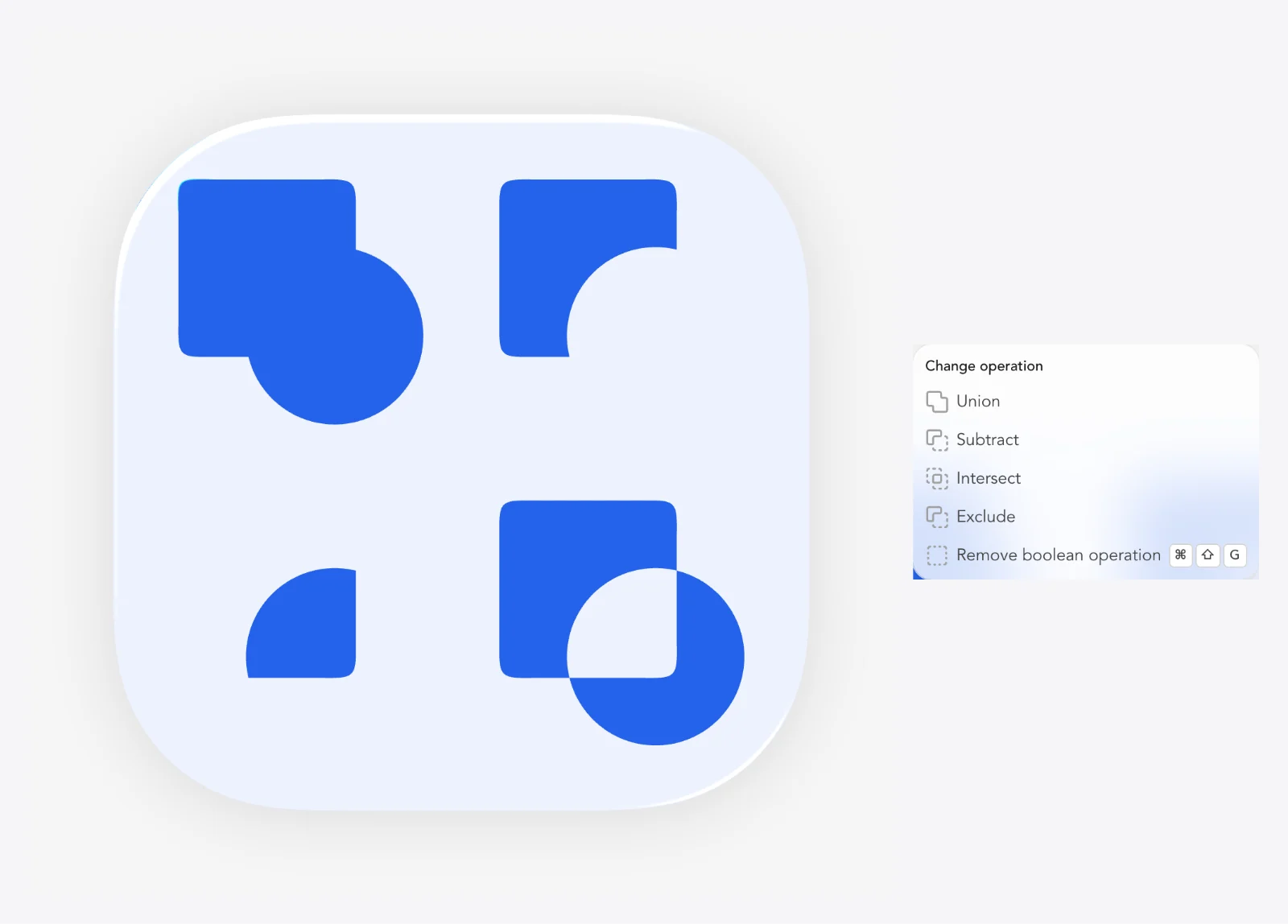
Combina formes amb Unió / Resta / Intersecció / Exclusió. El resultat és un compost booleà viu amb operacions per contorn. Canvia una forma d'origen i el compost s'actualitza.
EscapeSurt un nivell de l'edició booleana
Passos
Selecciona dues o més capes de forma, camí o SVG.
Tria Unió, Resta, Intersecció o Exclusió al menú booleà de la barra d'eines.
Entra al grup booleà per editar-ne els contorns; Escape en surt un nivell.
Consells
L'operació de cada contorn es pot canviar més endavant.
Preguntes
Com retallo una forma d'una altra?
Selecciona totes dues i tria Resta (o Exclusió) al menú booleà. Continua viu: edita les formes d'origen i el resultat s'actualitza.
Com edito les formes que hi ha dins d'un resultat booleà?
Entra al grup booleà (amb doble clic o des del tauler de capes). Prem Escape per sortir-ne un nivell.
Copia / Enganxa, Duplicat intel·ligent i Transferència d'estil
Un duplicat que recorda cap on anaves.
Copia, retalla i enganxa capes (entre pestanyes del navegador i amb el porta-retalls del sistema), Duplicat intel·ligent que repeteix l'últim desplaçament que has arrossegat, Copia l'estil / Enganxa l'estil per transferir aspectes, i còpia de propietats per secció (p. ex. 'Copia les propietats d'Emplenament').
Cmd + Option + CCopia l'estil (l'aspecte de la capa seleccionada)
Cmd + Option + VEnganxa l'estil a la selecció
Passos
Copia, retalla i enganxa capes des del menú contextual, fins i tot entre pestanyes del navegador.
Mou o arrossega una capa i després fes un Duplicat intel·ligent: cada duplicat repeteix el mateix desplaçament.
Clic dret → Copia l'estil (Cmd + Option + C) i després Enganxa l'estil (Cmd + Option + V) en una altra capa, o copia les propietats d'una sola secció de l'inspector.
Consells
El Duplicat intel·ligent és el clàssic patró de transformar i duplicar de les eines de disseny professionals.
Preguntes
Com copio l'aspecte d'una capa a una altra?
Fes clic dret a la capa amb estil → Copia l'estil i després Enganxa l'estil a la capa de destinació. Per copiar només l'emplenament, el traç o els efectes, fes servir 'Copia les propietats de …' en aquella secció de l'inspector.
Com faig duplicats espaiats uniformement?
Mou o arrossega una capa i després fes un Duplicat intel·ligent. Cada duplicat repeteix automàticament el mateix desplaçament.
Enganxa capes a qualsevol lloc, des de qualsevol lloc.
Les capes copiades en una pestanya del navegador s'enganxen en una altra, i l'SVG copiat des de fora de l'app (Figma, un web, un fitxer) s'enganxa com a capa.
Passos
Copia capes en una pestanya i enganxa-les en una altra pestanya de l'editor.
Copia codi SVG des de fora i enganxa'l al llenç per crear una capa.
Preguntes
Puc enganxar des de Figma?
Copia el disseny com a SVG i enganxa'l al llenç: l'art multicolor es converteix en capes i carpetes editables, i una icona d'un sol color en una capa SVG editable.
Mou, redimensiona, gira, alinea, cantonades i distorsió.
Transformació (posició, mida, escala, rotació)
Col·locació exacta al píxel.
Desplaçament X/Y numèric (±2048), Amplada/Alçada, Escala % i Rotació (±180°) amb botons de restabliment, a més de bloqueig de les proporcions perquè les imatges es redimensionin de manera uniforme.
Selecciona una capa i obre la secció Selecció de l'inspector.
Introdueix valors exactes, o arrossega l'etiqueta d'un camp numèric per ajustar-lo.
Activa 'Bloqueja les proporcions' per escalar de manera uniforme.
Consells
Fes clic al botó de restabliment d'un camp per tornar al valor per defecte.
Preguntes
Com defineixo una mida o posició exacta?
Fes servir l'inspector de Selecció: Desplaçament X/Y, Amplada/Alçada, Escala % i Rotació accepten números exactes. Arrossega les etiquetes dels camps per ajustar els valors.
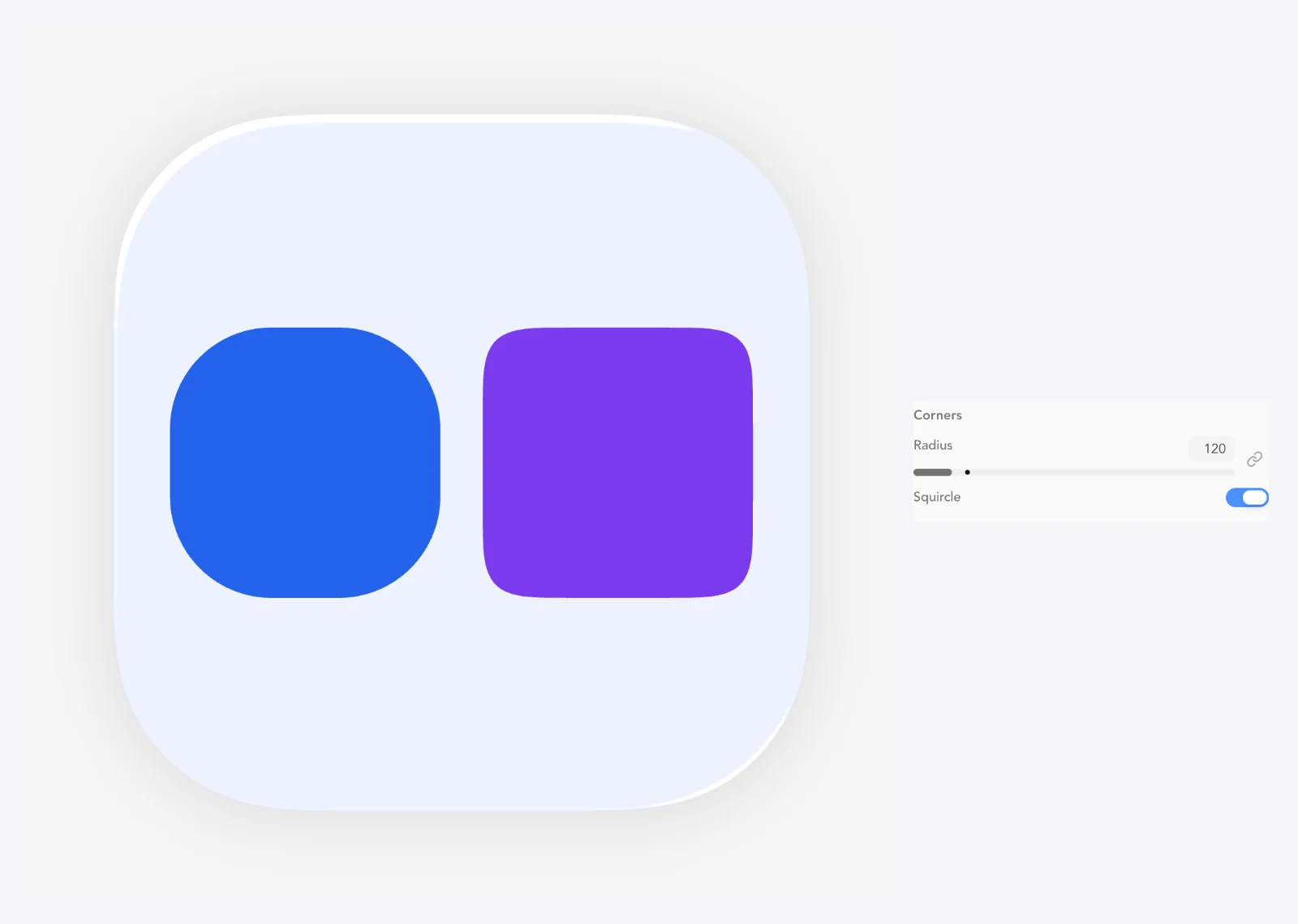
Un sol radi o un radi per cantonada (enllaça totes les cantonades, limitació a l'estil CSS), a més d'un interruptor Squircle per a cantonades de curvatura contínua com les d'Apple, amb nitidesa ajustable (2-12). Els traçats i els polígons, estrelles i arcs generats admeten un Suavitzat a les cantonades arrodonides per a la mateixa curvatura contínua, amb un ajust iOS (60 %).
Passos
Selecciona una forma i obre Cantonades a l'inspector.
Fes servir 'Defineix cada cantonada' per a radis per cantonada, o 'Enllaça totes les cantonades' per a un sol valor.
Activa Squircle per a una curvatura contínua i defineix els costats de la cantonada (nitidesa 2-12).
En un traçat, defineix el radi de la cantonada i apuja el Suavitzat (o fes clic a iOS) per a cantonades contínues.
Consells
Squircle encaixa millor amb el llenguatge de formes d'Apple que no pas un radi gran normal.
Preguntes
Com aconsegueixo cantonades squircle a l'estil d'iOS?
Selecciona la forma i activa Squircle a la configuració de les cantonades. 'Costats de la cantonada' (2-12) controla com de tancada és la curvatura contínua.
Puc arrodonir només algunes cantonades?
Sí, activa 'Defineix cada cantonada' i ajusta TL/TR/BR/BL de manera independent.
Nanses a les cantonades i les vores per redimensionar a mà alçada, nanses de rotació fora de les cantonades i desplaçament amb el teclat per a l'últim píxel.
Arrows / Shift+ArrowsDesplaça 1px / 10px
Passos
Selecciona una capa per veure'n les nanses.
Arrossega cantonades o vores per redimensionar; arrossega just fora d'una cantonada per girar.
Les tecles de fletxa la desplacen 1px (Shift = 10px).
Preguntes
Com giro una capa?
Arrossega just fora d'una nansa de cantonada del quadre de selecció, o escriu un angle exacte a l'inspector de Selecció.
Alinea a l'esquerra, al centre, a la dreta, a dalt, al mig o a baix dins d'una selecció o respecte del llenç, i distribueix les capes de manera uniforme en vertical o en horitzontal.
Option + HAlinea els centres verticals
Option + VAlinea els centres horitzontals
Passos
Selecciona dues o més capes (o una sola per alinear-la al llenç).
Fes servir els botons d'alineació de la barra d'eines.
Fes servir Distribueix verticalment / horitzontalment per a un espaiat uniforme.
Consells
L'ajustament també t'indica quan l'espaiat és igual mentre arrossegues.
Preguntes
Com centro una capa a la icona?
Selecciona la capa i fes servir Alinea al centre + Alinea al mig. Una selecció d'una sola capa s'alinea al llenç.
Deforma qualsevol capa com si fos sobre una superfície.
Deforma lliurement una capa des de les cantonades, amb desplaçaments de distorsió per cantonada, per a maquetes en perspectiva, adhesius i angles dinàmics. Pots restablir-ho quan vulguis.
DEina Distorsió de perspectiva
Passos
Selecciona una capa i tria l'eina Distorsió (D).
Arrossega les quatre cantonades per deformar la capa.
Fes servir 'Restableix la distorsió' per tornar a un pla recte.
Preguntes
Com poso la meva icona sobre una superfície inclinada?
Fes servir l'eina Distorsió (D) i arrossega les cantonades perquè encaixin amb la perspectiva de la superfície. 'Restableix la distorsió' ho desfà.
Ploma, línia, edició de nodes del camí, conversió a camí i Entrellaçat.
Eines vectorials (Selecció, Edita els punts, Formes, Ploma, Llapis, Línia, Distorsió)
Dibuixa icones com amb una eina de disseny professional.
Eines dedicades a la barra, la majoria amb una drecera d'una sola tecla: Selecció (V), Edita els punts (A), les eines de forma —Rectangle (R), El·lipse (O), Polígon i Estrella—, Ploma (P) per dibuixar corbes de Bézier amb precisió, Llapis (N) per a traços a mà alçada, Línia (L) i Distorsió (D).
VEina Selecció
AEina Edita els punts
REina Rectangle
OEina El·lipse
PEina Ploma
NEina Llapis
LEina Línia
DEina Distorsió de perspectiva
IEina Iguala l'estil
EnterAcaba el camí de ploma / activa l'edició del camí en una forma, SVG o text
EscapeAcaba el camí de ploma, cancel·la un traç de llapis o surt de l'edició del camí
BackspaceTreu l'últim punt de ploma mentre dibuixes
Shift (hold)Restringeix a 45° mentre dibuixes amb la ploma o la línia
Alt (hold)Trenca la nansa mentre arrossegues un punt de ploma
Space (hold)Mou el punt de ploma que estàs col·locant
Passos
Tria una eina de la barra d'eines (o prem V / A / R / O / P / N / L / D); les altres eines de forma són al menú Més eines, i el Llapis comparteix el lloc de la Ploma.
Ploma: fes clic per a cantonades i arrossega per a corbes (Opció/Alt trenca la nansa, Espai mou el punt, Shift manté 45°); fes clic al primer punt per tancar; Enter, Escape o un doble clic acaben i conserven el camí.
Línia: arrossega per dibuixar; Shift restringeix l'angle.
Edita els punts: arrossega nodes i nanses (en una forma, pregunta abans de convertir-la en camí); Distorsió: arrossega les quatre cantonades per deformar.
Consells
Primer converteix el text o l'SVG en camí per editar-ne els nodes.
Fes una selecció per rectangle de nodes per moure'ls junts.
Preguntes
Com dibuixo una forma personalitzada?
Fes servir l'eina Ploma: fes clic per a cantonades i arrossega per a corbes, fes clic al primer punt per tancar, o prem Enter o Escape per acabar un camí obert. Cada dibuix és una capa nova; per retallar un forat en un camí, tria la Ploma mentre n'edites els punts. L'eina Línia dibuixa segments rectes i el Llapis dibuixa a mà alçada.
Com edito els nodes d'una forma?
Selecciona la forma i prem Enter (o tria Edita el camí / A) per editar nodes i nanses. Enter o Escape per sortir.
Eines de forma (Rectangle, El·lipse, Polígon, Estrella)
Dibuixa formes exactes, anells i estrelles arrossegant.
Dibuixa rectangles, el·lipses, polígons regulars i estrelles arrossegant un requadre al llenç, amb Maj per a quadrats, cercles i formes regulars, Alt per dibuixar des del centre i ajustament a les altres capes. Les el·lipses es converteixen en arcs, sectors i anells, i els polígons i les estrelles conserven editables els costats, la profunditat i el radi de les cantonades a l'inspector.
REina Rectangle
OEina El·lipse
Shift (hold)Quadrat, cercle o forma regular
Alt (hold)Dibuixa des del centre
↑ / ↓Més o menys costats o puntes mentre arrossegues
EscapeCancel·la la forma o torna a Selecció
Passos
Prem R (Rectangle) o O (El·lipse), o tria Polígon o Estrella al menú Més eines.
Arrossega al llenç: mantén premuda Maj per a un quadrat, un cercle o una forma regular i Alt per dibuixar des del centre; ↑ / ↓ canvien els costats d'un polígon o les puntes d'una estrella mentre arrossegues. Un clic col·loca una forma de la mida predeterminada.
Edita els costats, el radi interior d'una estrella, el radi de les cantonades o l'inici, el recorregut i l'anell d'una el·lipse a la secció Forma de l'inspector.
Fes doble clic en una eina de forma (o activa Mantén l'eina seleccionada) per dibuixar diverses formes seguides; Escape torna a Selecció.
O arrossega els tiradors d'una el·lipse, polígon o estrella seleccionats: l'inici i el final de l'arc, l'anell, la profunditat de l'estrella i el radi de cantonada (Maj per a passos de 15° o del 5 %).
Consells
Les formes s'ajusten a les vores i als centres de les altres capes i al llenç; desactiva l'ajustament al menú Visualització per col·locar-les lliurement.
Editar els punts d'una forma generada la converteix en un camí normal, i en desapareixen els controls de Forma.
Preguntes
Com faig un anell o el cèrcol d'una lent?
Dibuixa una el·lipse (O, amb Maj per a un cercle) i puja Anell a la secció Forma de l'inspector. Baixa Recorregut per a un arc o un indicador.
Com dibuixo diverses formes sense tornar a triar l'eina?
Fes doble clic a l'eina de la barra o activa Mantén l'eina seleccionada al menú Més eines. Apareix un petit cadenat a l'eina; Escape torna a Selecció.
Dibuixa a mà alçada amb el ratolí, el trackpad, el dit o l'Apple Pencil. En aixecar, el traç se suavitza en un camí de Bézier amb pocs nodes, a punt per editar-lo com qualsevol altre camí.
NEina Llapis
Shift (hold)Dibuixa un segment recte
EscapeCancel·la el traç que estàs dibuixant
Passos
Tria el Llapis al lloc de la Ploma de la barra d'eines (o prem N).
Dibuixa un traç. Acaba a prop d'on has començat per tancar-lo en una forma plena.
Mantén Shift per dibuixar segments rectes.
Ajusta el Suavitzat a la barra sobre el llenç (hi continua encara que amaguis les pistes): baix segueix cada tremolor, alt dona la corba més suau.
Consells
Fes servir Edita els punts (A) després per afinar la corba.
El valor de Suavitzat es recorda en aquest navegador.
Preguntes
Per què el meu dibuix té tan pocs punts?
El Llapis ajusta corbes suaus al teu traç i només conserva els nodes necessaris dins la tolerància de suavitzat, perquè el camí sigui fàcil d'editar. Abaixa el Suavitzat per seguir el traç més de prop.
Edita nodes i nanses d'entrada/sortida amb els tipus de punt cantonada, suau, simètric o independent. Arrossega un segment per corbar-lo (Option-arrossegar el mou), fes Option-clic o doble clic en un segment per seleccionar-ne el subcamí i clic dret per al menú de nodes (tipus de punt, radi de cantonada, unir, tallar, suprimir, subcamins, transformar, distribuir). Selecciona nodes amb un rectangle, fes Option-clic per suprimir-ne, clic al punt d'un segment per afegir-ne un, uneix extrems (Cmd+J), trenca la continuïtat (Shift+Delete) o suprimeix (Delete), defineix X/Y/W/H dels nodes seleccionats a l'inspector, aplica l'ajustament als nodes i distribueix-los. Selecciona dos o més punts per escalar-los o girar-los des del quadre que els envolta.
Cmd + JUneix els nodes o extrems seleccionats del camí
DeleteSuprimeix nodes mantenint la continuïtat
Shift + DeleteTrenca el camí a la selecció
Passos
Prem Enter sobre un camí (o tria Edita el camí) per entrar a l'edició de nodes.
Arrossega nodes, nanses o segments (un segment es corba); fes doble clic en un node per alternar entre cantonada i suau, o tria'n el tipus al menú del clic dret.
Fes Option-clic en un node per suprimir-lo; Shift-clic en una vora per afegir-ne un.
Cmd+J uneix els extrems seleccionats; Shift+Delete trenca la continuïtat, Delete suprimeix netament.
Selecciona nodes i fes servir 'Amplia el radi de cantonada' per arrodonir cantonades en corbes.
Selecciona dos o més punts i arrossega el quadre que els envolta: les cantonades i els costats escalen (Maj: proporcionalment, Alt: des del centre) i el tirador superior gira.
Consells
Els punts suaus mantenen les corbes suaus amb nanses de llargada pròpia; els simètrics a més igualen les llargades; les nanses independents creen punxes.
L'ajustament de nodes alinea els nodes amb la geometria propera.
Preguntes
Com afegeixo o suprimeixo nodes d'un camí?
Al mode Edita el camí, fes Shift-clic en una vora per afegir un node i Option-clic en un node per suprimir-lo.
Com obro un camí?
Selecciona el node o els nodes i prem Shift+Delete per trencar la continuïtat. Delete, sense més, suprimeix el node i manté el camí continu.
Com arrodoneixo la cantonada entre dues corbes?
Selecciona el node i fes servir 'Amplia el radi de cantonada' a la secció Camí.
Converteix formes, capes SVG i text en camins de Bézier editables ('Edita els nodes'). El text es ressegueix en polilínies perquè les lletres siguin totalment modelables.
EnterActiva l'edició del camí (Edita els nodes) en una forma, camí o SVG
Passos
Selecciona una capa de forma, SVG o text.
Tria 'Converteix en camí' (o 'Edita els nodes') a la secció Camí.
Confirma la finestra emergent de forma a camí si apareix, i després edita els nodes lliurement.
Consells
Guarda'n una còpia sense convertir si més endavant vols canviar el text.
Preguntes
Com edito el contorn del meu text?
Selecciona la capa de text i fes Converteix en camí. Les lletres es converteixen en contorns editables que pots modelar node a node.
Porta els dissenys de Figma, Illustrator i Sketch, a punt per editar.
Enganxa o deixa anar un SVG multicolor i cada forma es converteix en la seva pròpia capa de camí editable: conserva emplenaments, degradats, traços (amb els seus extrems, unions i guions), opacitat i ombres, els grups esdevenen carpetes, els forats contorns de forat i els traçats de retall màscares de capa. Les icones d'un sol color continuen arribant com una capa SVG que pots tornar a acolorir.
Passos
Copia el disseny com a SVG a Figma, Illustrator o Sketch, o exporta un fitxer .svg.
Enganxa'l al llenç o deixa-hi anar el fitxer.
Edita les capes i carpetes que crea, o fes clic a 'Importa com a imatge' a l'avís per conservar-lo com una sola imatge.
Consells
Els fitxers molt detallats fusionen formes veïnes del mateix color en una sola capa; per sobre de 300 capes s'importen com a imatge.
Preguntes
Per què el meu SVG ha arribat com una sola capa?
Un SVG que pinta un sol color pla s'importa com una capa SVG que pots tornar a acolorir; fes servir Converteix en camí per editar-ne el contorn. Els dissenys multicolor s'importen com a capes separades.
Què no es conserva?
Els filtres que no siguin desenfocament o ombres exteriors o interiors, les màscares suaus, els emplenaments de patró i d'imatge, les imatges incrustades i el text editable. L'avís d'importació enumera el que s'ha quedat fora.
Operacions de camí (contornejar el traç, desplaçar, simplificar, camins compostos)
Converteix traços en formes, eixampla vores i endreça els nodes.
El menú Camí transforma camins en un sol pas: Contorneja el traç converteix un traç en una forma plena, Desplaça el camí eixampla o encongeix un contorn una distància, Afegeix una brillantor posa una mitja lluna brillant a la vora que mira a la llum, Simplifica treu els nodes que el contorn no necessita, Suavitza converteix cantonades en corbes, Inverteix la direcció intercanvia els extrems d'un traç obert, i Crea / Allibera el camí compost uneix formes en un sol camí amb forats o el torna a separar en capes. Repeteix i Torna a repetir també hi són.
Cmd + Option + OContorneja el traç
Passos
Selecciona una forma o un camí i obre Operacions de camí a la barra d'eines, Camí al menú contextual de la capa, o cerca-ho a la paleta d'ordres (Cmd + K).
Tria una operació. Desplaça el camí… i Simplifica… obren un petit diàleg que mostra el resultat (la mida o el nombre de nodes) abans d'aplicar-lo: defineix la distància (negativa per encongir) i les cantonades, o la tolerància, i prem Aplica.
Crea un camí compost uneix formes en un sol camí (les formes dins d'altres es tornen forats); Allibera el camí compost separa cada subcamí en la seva pròpia capa.
Consells
Suavitza només actua sobre els punts seleccionats mentre edites punts.
La llista Subcamins de la secció Camí i traç decideix quins subcamins d'un camí compost omplen i quins fan forats.
Preguntes
Com converteixo un traç en una forma?
Selecciona la capa i tria Camí → Contorneja el traç (Cmd + Option + O). El traç es converteix en un camí ple al qual pots canviar el color, donar un material o retallar amb operacions booleanes.
Com faig una còpia més fina o més gruixuda del contorn d'una forma?
Tria Camí → Desplaça el camí…, escriu una distància (negativa per encongir), tria cantonades arrodonides o en punta i deixa activat Conserva l'original per obtenir una capa nova al costat de l'original.
Repeteix (matrius radials, en graella i concèntriques)
Reixetes, làmines de diafragma i anells de lent d'un sol cop.
Copia una forma al voltant d'un centre, en una graella (quadrada o de bresca) o en anells concèntrics. Totes les còpies van a una sola capa de camí, de manera que fins i tot centenars de còpies continuen sent ràpides; també es poden retallar com a forats en un cos o crear com a capes separades en una carpeta.
Passos
Selecciona una forma o un camí i tria Camí → Repeteix… (menú contextual de la capa o el menú Operacions de camí de la barra d'eines).
Tria Radial, Graella o Concèntric i ajusta les còpies, els espais o el pas dels anells mentre el llenç mostra el resultat.
Tria el centre i el resultat (una capa, capes separades o forats retallats en una altra capa) i prem Aplica.
Consells
Desactiva Gira les còpies per mantenir drets els forats o punts al voltant d'un cercle.
Un escombratge de menys de 360° inclou els dos extrems, útil per a les marques d'un indicador.
Preguntes
Com faig la reixeta d'un altaveu o d'un micròfon?
Dibuixa un cercle petit i el cos de la reixeta, selecciona el cercle i tria Repeteix…, escull Graella amb la disposició Bresca i posa Resultat a «Retalla forats a» el cos. Només es conserven els forats sencers dins del cos, i tots viuen a la mateixa capa del cos.
Com repeteixo el mateix patró en una altra forma?
Selecciona la forma nova i tria Camí → Torna a repetir. Reutilitza la configuració de l'última repetició.
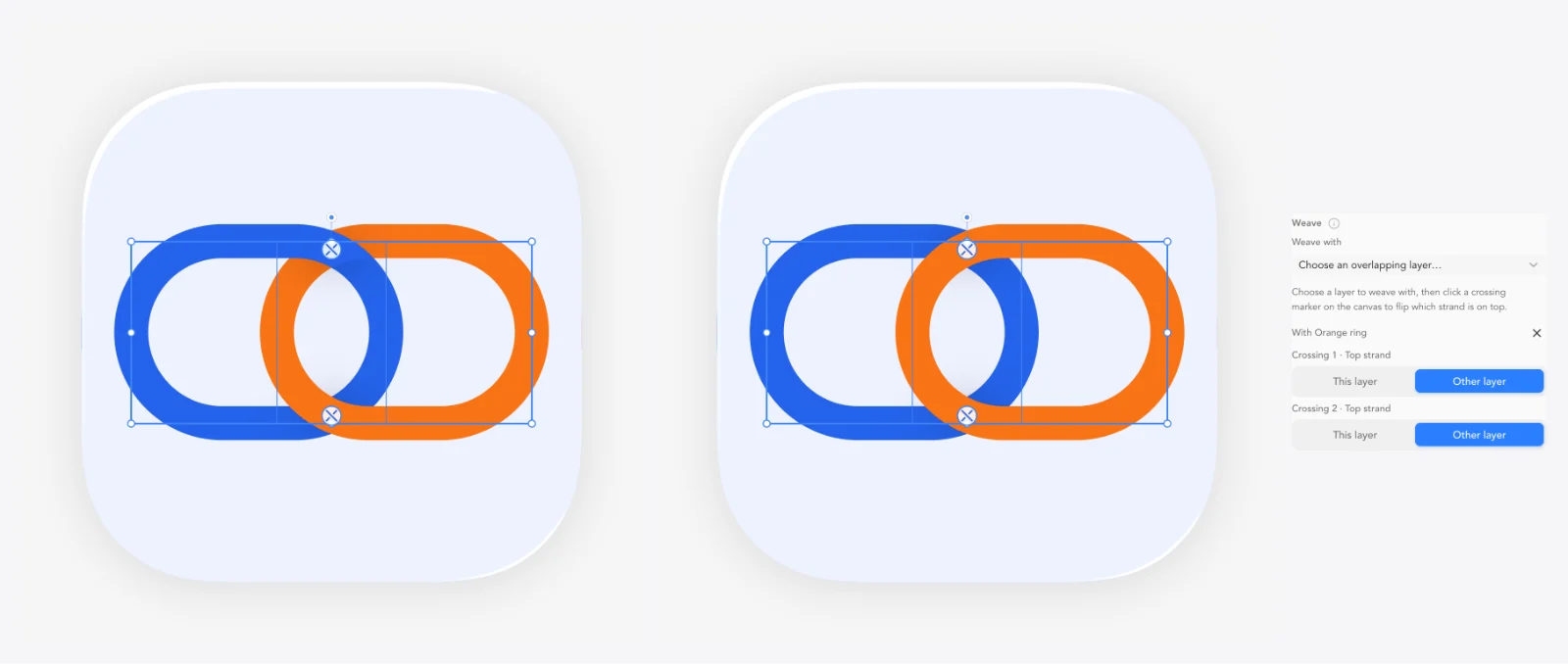
Converteix camins superposats en fils entrellaçats. Tria quin fil queda a sobre a cada encreuament, o treu l'entrellaçat per tornar als camins normals.
Passos
Selecciona els camins superposats i tria Entrellaça.
Fes clic en un encreuament per canviar quin fil passa per sobre.
Treu l'entrellaçat per recuperar els camins originals.
Consells
Ideal per a monogrames i marques en forma de nus.
Preguntes
Com faig línies entrellaçades?
Selecciona camins superposats i aplica Entrellaça. Cada encreuament es converteix en un interruptor: fes-hi clic per decidir quin fil queda a sobre.
Emplena capes amb un color sòlid o amb degradats, inclosa una pila de multidegradats (shapeGradients) on diversos degradats ordenats conviuen en una sola capa vectorial, cadascun amb el seu tipus, angle, geometria i interpolació. Pots desactivar l'emplenament per a formes només amb traç.
CComptagotes per a l'emplenament, el traç o el fons
Passos
Obre la secció Emplenament de l'inspector.
Tria Sòlid o Degradat; afegeix diversos degradats per apilar-los.
Edita les parades a la barra del degradat o amb les nanses del degradat al llenç.
Consells
Les nanses al llenç et permeten arrossegar directament la geometria dels degradats lineals i radials.
Preguntes
Puc posar més d'un degradat en una forma?
Sí. La pila de multidegradats de la secció Emplenament admet diversos degradats en una sola capa, cadascun amb el seu tipus, angle i espai de color.
Com faig una forma només amb traç?
Desactiva l'Emplenament a la secció Emplenament i dona estil al Traç.
Controls de degradat (lineal/radial/cònic, oklab/oklch)
Mescles vives sense tons mitjans apagats.
Degradats lineals (angle, inici/final), radials (centre, radi i una el·lipse que pots aixafar i girar) i cònics (centre, angle inicial) amb un editor de parades complet, nanses per arrossegar al llenç i espais de color d'interpolació (clàssic, oklab i oklch) per a mescles vives, sense grisos. Els escombrats cònics són la base del metall raspallat, els anells d'objectiu i els comandaments.
Passos
Selecciona un emplenament o un traç amb degradat.
Edita les parades a l'editor de parades; arrossega les nanses al llenç per a la geometria.
Posa la interpolació en oklab o oklch per a mescles intermèdies més vives.
Consells
Els degradats radials mostren el centre, el radi i l'el·lipse (proporció, rotació) com a números i com a nanses; els cònics, el centre i l'angle inicial.
Preguntes
Per què els colors del meu degradat es veuen apagats al mig?
Canvia la interpolació de RGB clàssic a oklab o oklch. Mantenen les mescles vives en lloc de passar pel gris.
Com canvio l'angle d'un degradat?
Fes servir el camp d'angle dels controls de degradat, o arrossega les nanses del degradat lineal al llenç.
Com faig un anell de metall raspallat o un objectiu de càmera?
Posa el tipus de degradat a Cònic i alterna parades clares i fosques (o comença amb el valor predefinit Brushed Metal). Arrossega el centre i el control d'angle al llenç; apila-hi a sobre un radial aixafat per a la brillantor.
Contorns amb color o degradat, gruix de 0 a 128, posició interior/exterior/centre, extrems arrodonits, quadrats o plans, unions en punta (amb límit de punta), arrodonides o bisellades, guions discontinus o puntejats amb desplaçament, desenfocament de fons opcional del traç (anell glaçat) i un mode 'Material al traç', amb previsualització en directe.
Passos
Obre la secció Traç i activa-la.
Defineix el gruix, el color (sòlid o degradat) i la posició (interior/exterior/centre).
Tria els extrems (arrodonits, quadrats o plans; tanquen els camins oberts i cada guió) i les unions (en punta, arrodonides o bisellades; el límit de punta talla en pla les cantonades molt agudes).
A Guions tria Discontinu, Puntejat o Personalitzat: escriu les longituds de guió i d'espai en px (p. ex. 8 4) i fes-les lliscar pel contorn amb Desplaçament dels guions.
Activa el desenfocament de fons del traç per a un anell de vidre glaçat.
Consells
El desenfocament de fons del traç fa que l'anell sembli glaçat sobre el que tingui al darrere.
Les unions, el límit de punta i els guions s'apliquen als contorns de formes i camins; el traç d'una icona o d'un SVG creix a partir de la seva il·lustració.
Preguntes
Com afegeixo un contorn dins de la forma?
Activa Traç i posa Posició a 'interior'. 'exterior' el dibuixa per fora de la vora i 'centre' queda a cavall de la vora.
Els traços poden ser degradats?
Sí. Canvia el tipus de traç a degradat i edita'n les parades i la interpolació com en qualsevol emplenament.
Com faig un contorn discontinu o puntejat?
Als controls de Traç posa Guions a Discontinu o Puntejat, o a Personalitzat per escriure les teves pròpies longituds de guió i d'espai en px (p. ex. 8 4). Un guió de 0 amb extrems arrodonits dibuixa punts; Desplaçament dels guions fa lliscar el patró pel contorn.
Torna a acolorir mapes de bits sense destruir-los.
Pinta un color sòlid o un degradat només sobre els píxels opacs d'una capa d'imatge. Canvia el color de la il·lustració sense editar el mapa de bits.
Passos
Selecciona una capa d'imatge.
Defineix el tipus d'emplenament i tria un color o un degradat superposat.
Només es tenyeixen els píxels opacs; la transparència es conserva.
Preguntes
Com canvio el color d'un PNG sense Photoshop?
Selecciona la capa d'imatge i fes servir l'emplenament superposat. Tenyeix els píxels opacs amb un color sòlid o un degradat i manté intacta la transparència.
Materials Pla, Argila, Vidre i Relleu, il·luminació i mapes de profunditat.
Materials (Pla, Argila, Vidre, Relleu)
Els materials que fa servir macOS de veritat.
Qualsevol capa vectorial pot ser Pla, Argila (plastilina tova), Vidre (vidre refractiu a l'estil Liquid Glass) o Relleu (gravat a la superfície del darrere). És l'estil característic de l'editor, renderitzat en directe amb WebGL.
Passos
Selecciona una capa de forma, camí, text o SVG.
Obre la secció Material i tria Pla, Argila, Vidre o Relleu.
Ajusta els controls lliscants del material (consulta les funcions Vidre/Argila/Relleu).
Consells
Combina'l amb Document → Reflexió per donar brillantor a tota la icona.
El mode Bàsic mostra les macros Vidre / Volum / Ombra.
Preguntes
Com faig una icona amb aspecte de vidre o 3D?
Selecciona la capa i posa Material a Vidre o Argila. El Vidre refracta el que té al darrere; l'Argila dona un aspecte de plastilina tova; el Relleu grava la forma a la superfície del darrere.
Quins materials es poden combinar?
Un material per capa (Pla, Argila, Vidre i Relleu són excloents entre si), però les capes s'apilen, així que pots posar vidre sobre capes d'argila. Fes servir Liquid Glass de grup per fusionar diverses capes en una sola superfície de vidre.
Un material de vidre refractiu amb Bisell (10-140), Gruix (0-180), Curvatura (-1..1), Croma (aberració cromàtica 0-18), Gelada (0-32), Especular (0-1), Especular oposat amb amplada (els reflexos bessons a les vores que fa servir Apple), color i intensitat del tint, angle de llum per capa o enllaçat al llenç, i mode de silueta amb mapa de profunditat.
Passos
Posa el Material d'una capa a Vidre.
Ajusta Bisell, Gruix i Curvatura per al cos del vidre.
Afegeix Gelada per a un aspecte lletós i Croma per a una refracció amb vores de colors.
Activa Especular oposat + amplada per a l'efecte de reflexos bessons.
Fes servir el color/intensitat del Tint per a vidre de color; enllaça l'angle de llum amb la llum del llenç perquè les capes siguin coherents.
Consells
Un mapa de profunditat dona a la refracció una silueta 3D de debò.
'Material al traç' pinta el material només al contorn.
Preguntes
Com faig una icona Liquid Glass?
Posa Material → Vidre, puja el Gruix i la Curvatura, afegeix una mica de Croma i de Gelada, i activa Especular oposat per als reflexos bessons a les vores, com els d'Apple. Document → Reflexió hi afegeix la brillantor global.
Què fa el Croma al material de vidre?
El Croma és aberració cromàtica. Separa els colors a les vores del vidre per crear una franja refractiva, com la d'un prisma.
Un material d'argila 3D suau amb Bisell, Gruix, Curvatura, Refracció del cos, Refracció de la vora, Especular (enllaçable), Suavitat, Especular oposat + amplada, Enfosquiment de les vores + amplada, i angle de llum per capa o enllaçat al llenç.
Passos
Posa el Material d'una capa a Argila.
Ajusta Bisell, Gruix i Curvatura per definir el volum.
Fes servir Suavitat i Enfosquiment de les vores per modelar les ombres.
Ajusta la Refracció del cos/de la vora per a aspectes d'argila translúcida.
Consells
Enllaça la parella especular per a un sol reflex; desenllaça-la per a una il·luminació amb dues fonts.
Preguntes
Com faig una icona d'argila o inflada en 3D?
Material → Argila. Puja el Gruix i baixa la Suavitat per a un volum de plastilina més definit; l'Enfosquiment de les vores afegeix ombra de contacte. El control lliscant 'Volum' del mode Bàsic fa el mateix amb un sol control.
Un angle de llum de reflexió global que poden seguir tots els materials, o angles de llum de vidre/argila per capa per a una il·luminació mixta. 'Limita a la màscara' manté els reflexos dins de la silueta de la icona.
Passos
Defineix l'angle de llum a Configuració del document o a la secció Material.
Activa 'usa la llum del llenç' en una capa perquè segueixi l'angle global, o dona-li el seu propi angle.
Activa 'Limita a la màscara' per retallar els reflexos a la forma de la icona.
Consells
Una llum a 315° (a dalt a l'esquerra) segueix les convencions d'il·luminació de les icones de macOS.
Preguntes
Com mantinc els reflexos coherents entre capes?
Activa 'usa la llum del llenç' a cada capa amb material perquè totes segueixin l'angle de llum global del document.
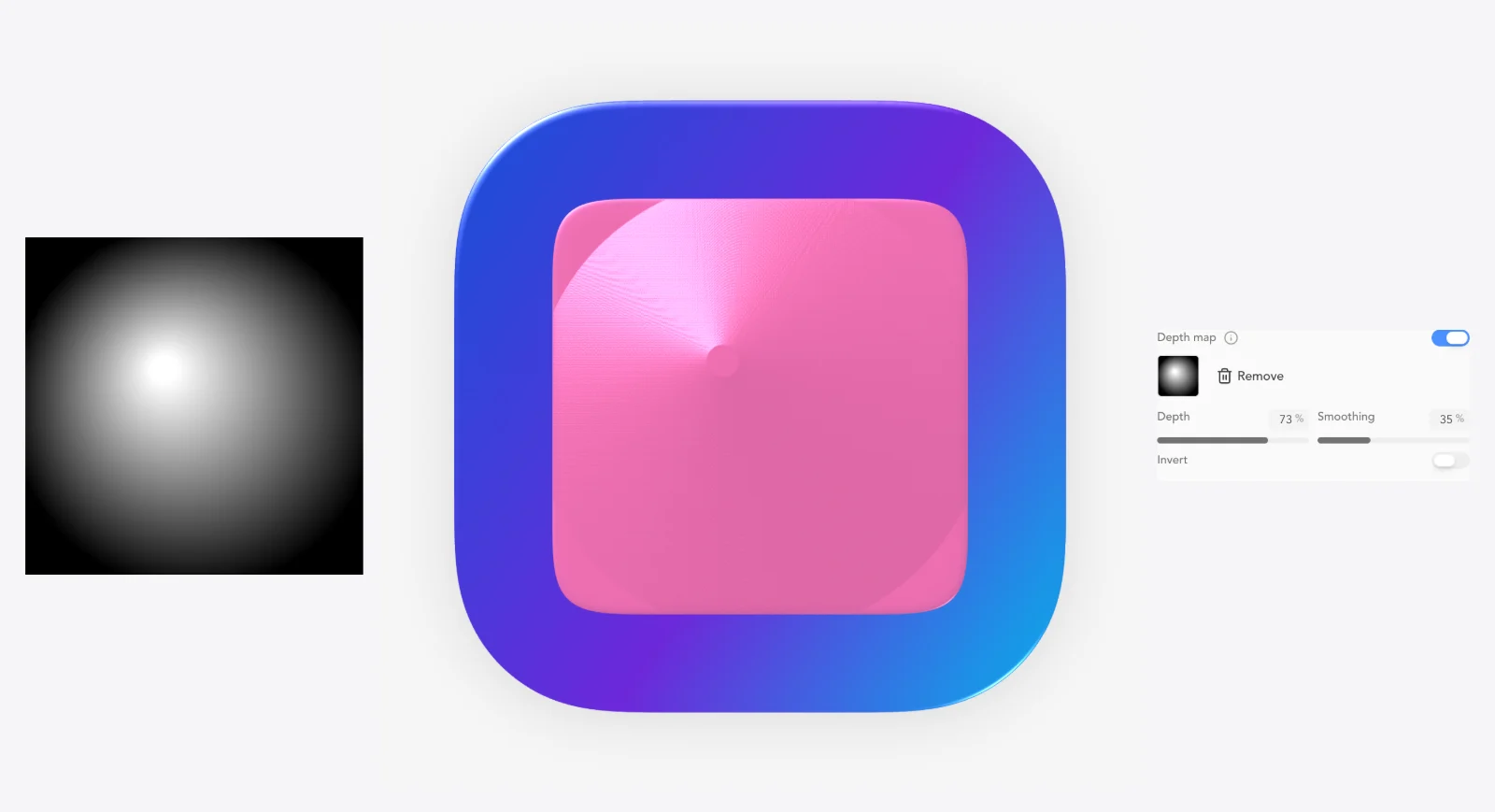
Genera un mapa de profunditat per a la silueta d'una capa de vidre i ajusta Profunditat i Suavitzat perquè la refracció es corbi com un cos 3D real i no com una lent plana.
Passos
Selecciona una capa amb material Vidre.
Obre Mapa de profunditat i fes clic a Genera.
Ajusta Profunditat i Suavitzat per modelar el camp de gruix.
Preguntes
El meu vidre es veu pla. Com ho arreglo?
Genera un mapa de profunditat per a la capa de vidre (Material → Mapa de profunditat). Dona a la refracció una silueta 3D arrodonida; Profunditat i Suavitzat controlen l'efecte.
Un desenfocament del fons darrere la silueta d'una capa (multiplicador de 0-5) perquè tot el que hi ha al darrere es vegi glaçat. Glassmorfisme de veritat, no una imitació pintada.
Passos
Selecciona una capa de forma.
Ajusta 'Desenfocament del fons' a l'àrea de material/efectes.
Col·loca la capa sobre un fons colorit per veure l'efecte glaçat.
Preguntes
Com faig un vidre glaçat que desenfoqui el fons?
Puja 'Desenfocament del fons' a la capa. Desenfoca tot el que hi ha darrere la silueta (0-5), com els materials glaçats de macOS.
Controls lliscants macro del mode Bàsic (Vidre, Volum, Ombra)
Tres controls lliscants, resultats professionals.
Macros pensades per a principiants que controlen diversos paràmetres del material alhora (Vidre, Volum i Ombra, 0-100) sense pèrdues, perquè puguis passar als controls avançats més endavant sense perdre res.
Passos
Canvia l'inspector al mode Bàsic.
Arrossega Vidre, Volum o Ombra.
Obre el mode Avançat quan vulguis. Tots els valors subjacents es mantenen intactes.
Preguntes
Els controls lliscants de material em superen. Per on començo?
Per les tres macros del mode Bàsic: Vidre, Volum i Ombra. Ajusten molts paràmetres alhora i són totalment reversibles.
Aspectes d'un sol clic aplicats a la selecció actual: glossy3d, softClay, pillow, ceramic, liquidGlassLook, frostedGlass, crystal i chrome. Cada estil predefinit escriu configuracions de material completes que pots continuar ajustant.
Passos
Selecciona una o més capes.
Obre el menú d'estils predefinits.
Fes clic en un estil (p. ex. frostedGlass) i continua afinant els controls lliscants del material.
Consells
L'assistent d'IA també pot aplicar estils: 'Fes-ho de vidre glaçat'.
Preguntes
Hi ha una manera ràpida d'aconseguir un aspecte de material professional?
Aplica un estil predefinit (glossy3d, softClay, pillow, ceramic, liquidGlassLook, frostedGlass, crystal, chrome) a la selecció i després afina'l.
Reutilitza un aspecte a les peces d'una icona. La secció Estils de l'inspector aplica acabats integrats (alumini raspallat, crom polit, LED vermell brillant, plàstic taronja, vidre fosc de lent, vidre esmerilat, relleu suau i negre mat) i aspectes que deses de les teves pròpies capes. Iguala l'estil (I) dona a la selecció l'aspecte de la capa on facis clic, i Copia / Enganxa l'estil (Cmd + Option + C / V) el porta d'una capa a una altra. Un aspecte és l'emplenament i els seus degradats, el traç, les ombres, els efectes i el material; mai la forma ni la seva posició.
IIguala l'estil: fes clic a una capa per donar-ne l'aspecte a la selecció
Passos
Selecciona les capes que vols canviar i obre Estils a l'inspector.
Fes clic en un acabat per aplicar-lo, o desa l'aspecte de la capa seleccionada amb un nom per reutilitzar-lo més endavant.
O prem I (Iguala l'estil) i fes clic a la capa de la qual la selecció ha de prendre l'aspecte.
Consells
Canvia el nom d'un estil desat o elimina'l des del seu menú a la secció Estils.
Preguntes
Com faig que diverses peces tinguin el mateix aspecte?
Selecciona-les, prem I i fes clic a la peça que ja té l'aspecte. L'emplenament, el traç, les ombres, els efectes i el material es copien en un sol pas de desfer; les formes i les posicions no canvien.
On es desen els meus estils?
En aquest navegador (el seu emmagatzematge local), així que hi són a tots els documents que hi obris. Encara no se sincronitzen amb el teu compte, i esborrar les dades del lloc al navegador els elimina.
Piles d'efectes de vidre predefinides com a tipus de capa (liquidGlass, frostedMetal, deepShadow, sideGlow o custom), més variants d'efecte (topSpecular, innerShadow, rimLight, sideReflection, metalSheen) amb controls d'intensitat.
Passos
Afegeix una capa de plantilla Liquid Glass.
Tria una plantilla: liquidGlass, frostedMetal, deepShadow, sideGlow o custom.
Activa o desactiva les variants d'efecte i ajusta'n la intensitat.
Consells
Comença des d'una plantilla i posa-hi el teu propi disseny a sota.
Preguntes
Què són les capes de plantilla Liquid Glass?
Piles d'efectes de vidre ja fetes (liquidGlass, frostedMetal, deepShadow, sideGlow o custom) amb interruptors per a l'especular superior, l'ombra interior, la llum de vora, la reflexió lateral i la lluïssor metàl·lica.
Comença amb una icona dissenyada, no amb un llenç en blanc.
El selector de document nou et deixa començar des d'un llenç en blanc, una plantilla d'icona dissenyada (App Store, WebBites, macOSicons i una icona de macOSicons de vidre), un fons degradat o sòlid, una de les teves pròpies plantilles desades o qualsevol projecte de la galeria de la comunitat. Cada plantilla s'obre com un document complet i editable amb els materials ja preparats, no com una imatge aplanada.
Passos
Crea un document nou.
Tria En blanc, una plantilla o un fons, o canvia a Les meves plantilles o Comunitat.
Desa qualsevol document com a plantilla des del seu menú a la pàgina de documents ('Desa com a plantilla').
Canvia l'art pel teu i torna a ajustar els materials.
Consells
Desa un document acabat com a plantilla per reutilitzar-ne la configuració en tot un conjunt d'icones.
Preguntes
Teniu plantilles d'icones per començar?
Sí. El selector de document nou té plantilles d'icones dissenyades, fons degradats i sòlids, les teves pròpies plantilles desades i tots els projectes de la comunitat. S'obren com a documents totalment editables amb els materials ja preparats.
Desenfocament, resplendor, ombres, gra, efectes d'adhesiu i shaders GLSL personalitzats.
Desenfocament de capa i Resplendor
Suavitza i fes brillar.
Desenfocament gaussià de capa (0-128px) i un efecte de Resplendor amb radi, intensitat, llindar, tint opcional i color de resplendor.
Passos
Selecciona una capa → Efectes.
Ajusta 'Desenfocament de capa' per suavitzar, o activa Resplendor.
Ajusta el radi, la intensitat i el llindar de la Resplendor; tenyeix-la o fes servir els colors de la mateixa capa.
Consells
Posa una còpia desenfocada a 'Altres capes' per a un bloom exterior personalitzat.
Preguntes
Com afegeixo una resplendor darrere la forma de la icona?
Efectes → Resplendor. Puja el radi i la intensitat; abaixa el llindar perquè hi contribueixi més part de la forma. Fes servir un color de tint per a un aspecte de neó.
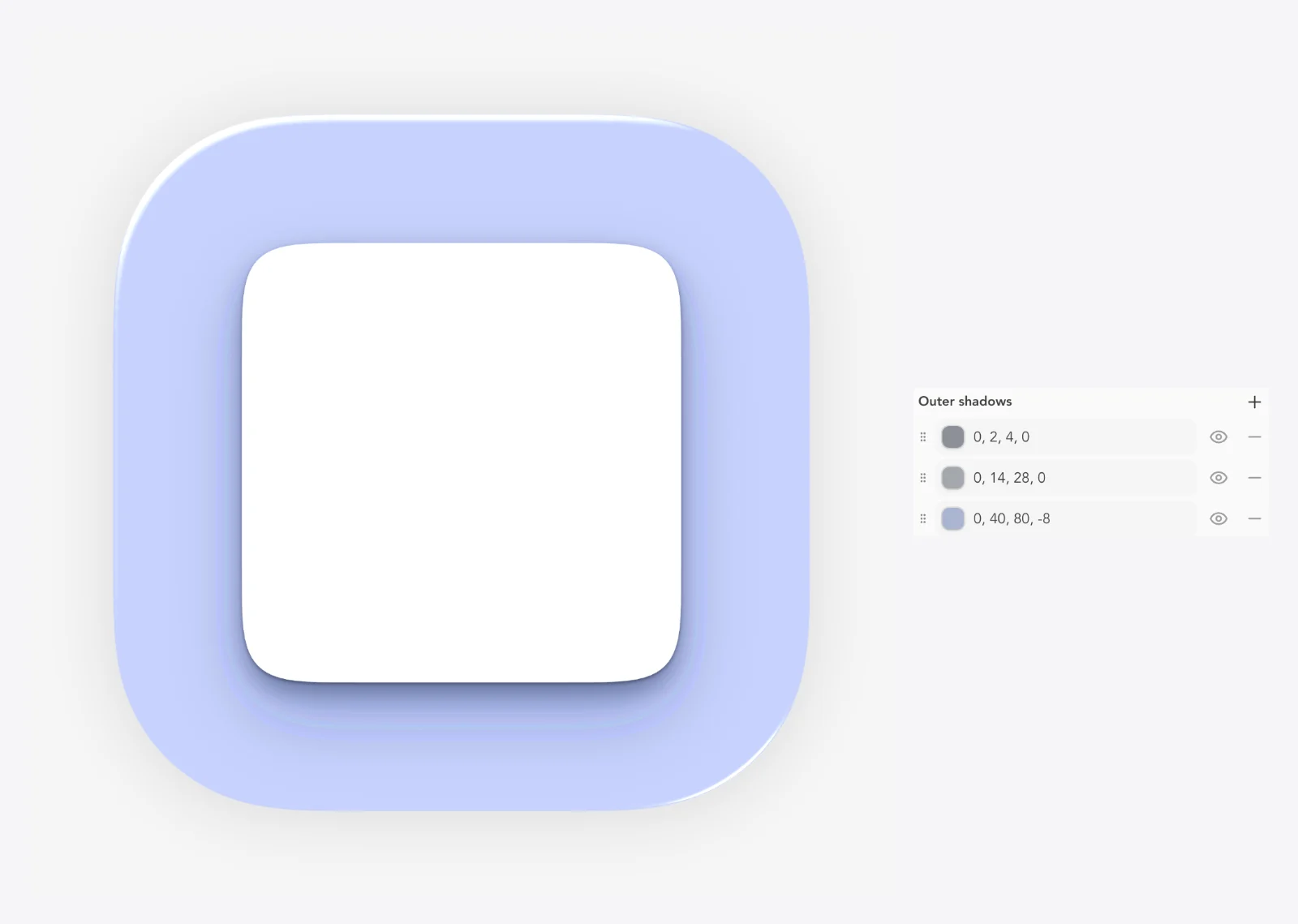
Una llista d'ombres il·limitada per capa amb ombres exteriors i interiors: color, opacitat, desenfocament, expansió, desplaçament i visibilitat. Opcions intel·ligents: fer servir el color de la mateixa capa, mostrejar el color de l'entorn que hi ha a sota, control de foscor i mostrar darrere les zones transparents perquè les ombres del vidre es filtrin correctament.
Passos
Selecciona una capa → Ombres.
Afegeix ombres i defineix el tipus (exterior/interior), el color, el desenfocament, l'expansió i el desplaçament.
Fes servir 'usa el color de la capa' o 'usa el color de l'entorn' per a un ombrejat automàtic; la primera ombra exterior controla l'ombra projectada del vidre.
Consells
Apila dues ombres (una ajustada i una àmplia) per a una profunditat de contacte convincent.
Preguntes
Com afegeixo una ombra projectada suau?
Efectes → Ombres → afegeix una ombra exterior. Puja el desenfocament i abaixa l'opacitat per suavitzar-la; 'usa el color de l'entorn' ombreja a partir del que hi ha sota la capa.
Per què l'ombra no es veu a través del vidre?
Activa 'mostra darrere les zones transparents' perquè l'ombra es filtri per les parts transparents. Així és com el vidre projecta una ombra real.
Gra de pel·lícula per capa (intensitat 0-0.5, escala 0.1-16, llavor) més una passada de tramat de sortida per eliminar les bandes dels degradats a les exportacions.
Passos
Selecciona una capa → Efectes → Gra.
Ajusta la intensitat, l'escala i la llavor.
Activa el tramat de sortida per exportar degradats nets.
Preguntes
Com afegeixo textura a un color pla?
Efectes → Gra en aquella capa. La intensitat, l'escala i la llavor són ajustables.
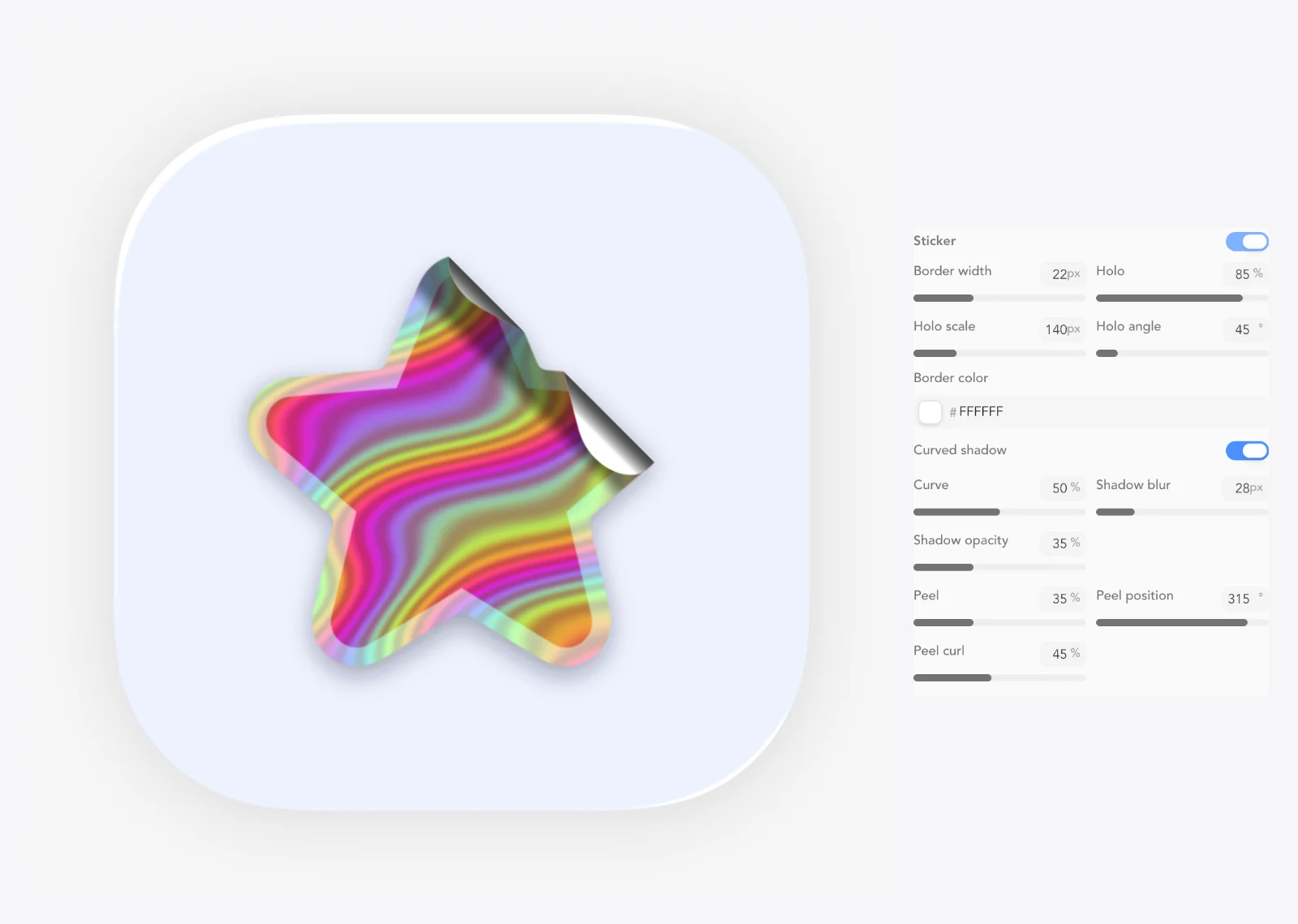
Converteix una capa en un adhesiu: amplada i color de la vora blanca (o de qualsevol color), làmina hologràfica amb angle/escala holo, ombra projectada corba (desenfocament/opacitat) i un efecte de desenganxat (angle/rull).
Passos
Selecciona una capa → Efectes → Adhesiu.
Ajusta l'amplada i el color de la vora.
Afegeix Holo (amb angle/escala), Ombra corba i Desenganxat (angle/rull) al teu gust.
Preguntes
Com faig que la icona sembli un adhesiu retallat?
Efectes → Adhesiu: afegeix una vora i després hi sumes la làmina holo, l'ombra corba i l'efecte de desenganxat.
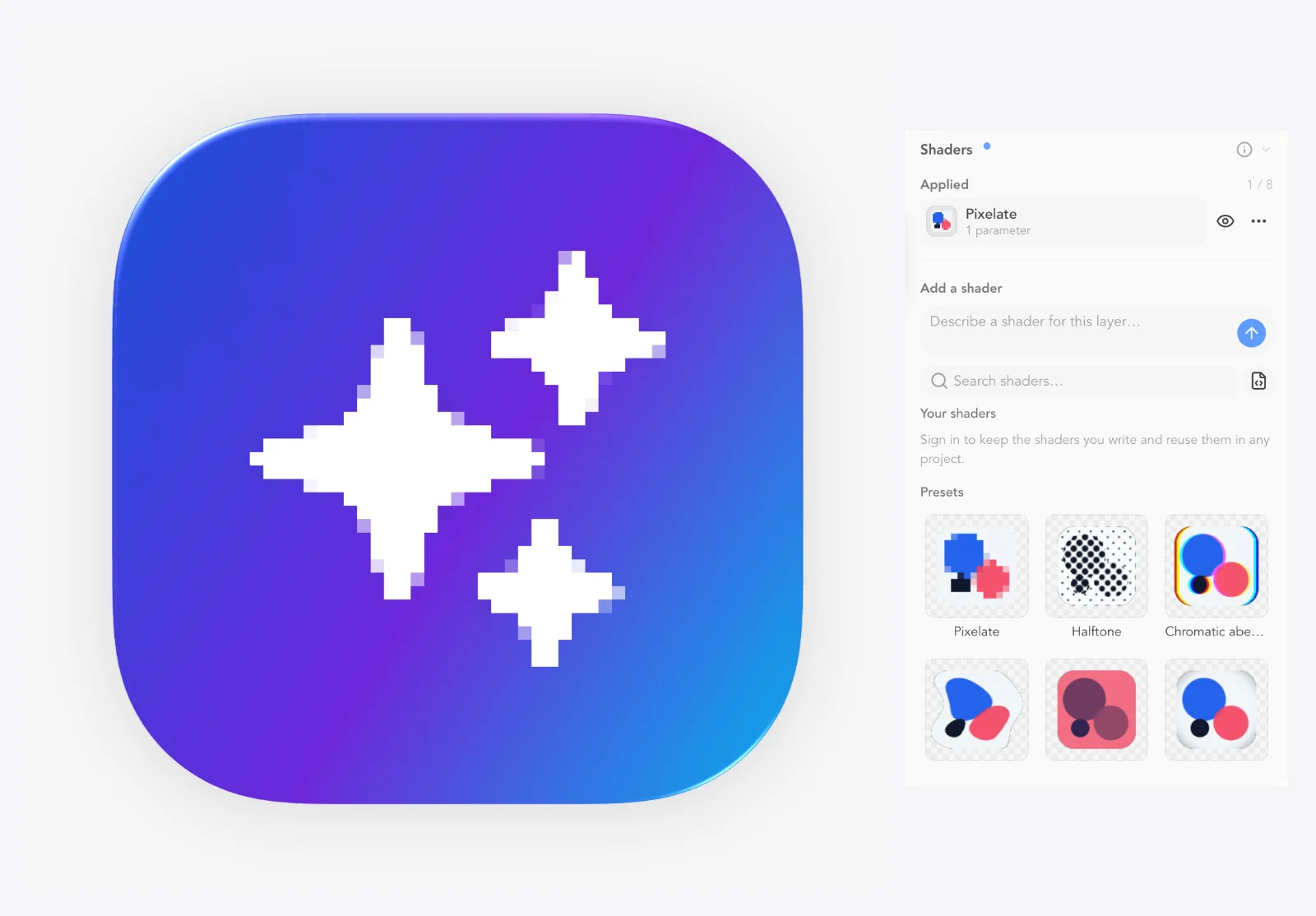
Apila passades de fragment shader GLSL ES 3.00 personalitzades en una capa, al fons o a tot el llenç. Els paràmetres es connecten automàticament a uniforms (controls lliscants de float, selectors de color); una Biblioteca de shaders amb predefinits (semitò, pixelat, aberració cromàtica, ona, duotò, CRT…), un modal de codi per veure/editar el GLSL i 'Genera amb IA' per crear shaders nous. Té en compte el fons mitjançant uBackdrop.
Passos
Obre la secció Shaders (per capa, o a nivell de llenç/fons).
Afegeix passades des de la Biblioteca de shaders, o escriu GLSL al modal de codi.
Exposa paràmetres com a uniforms per obtenir controls lliscants i selectors de color automàticament.
Fes servir 'Genera amb IA' per descriure un efecte i obtenir un shader.
Consells
uBackdrop dona als shaders accés al que hi ha darrere la capa.
Els shaders s'apilen, així que l'ordre importa.
Preguntes
Puc escriure els meus propis shaders?
Sí. La secció Shaders accepta passades de fragment GLSL ES 3.00. Els uniforms que exposis es converteixen en controls lliscants o selectors de color. Inclou una biblioteca de predefinits (semitò, pixelat, CRT, duotò…).
Com afegeixo un efecte de semitò o CRT?
Obre la Biblioteca de shaders i tria semitò o CRT. S'afegeixen com a passades editables amb controls lliscants.
Capes de text amb tipografies, espaiat i edició in situ.
Capes de text
Text que continua sent editable.
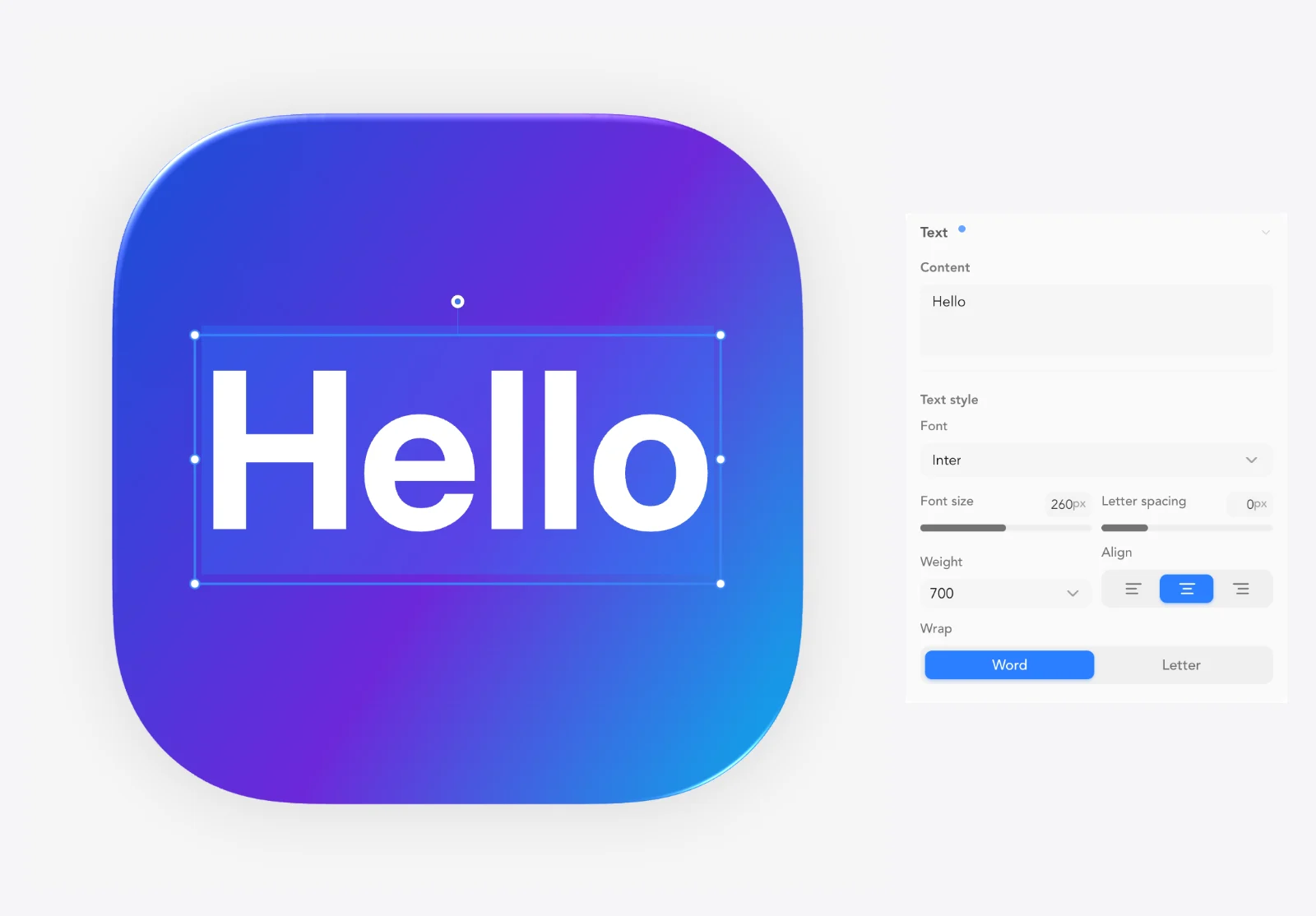
Capes de text amb Google Fonts, mida 8-512, gruix 100-900, espaiat entre lletres, interlineat, alineació, amplada del quadre de text a l'estil de Figma amb ajust per paraula o per caràcter, color d'emplenament i color/amplada del traç. Fes doble clic per editar-lo in situ.
TAfegeix una capa de text
EnterEdita in situ la capa de text seleccionada
Passos
Afegeix una capa de text des de la barra d'eines.
Fes-hi doble clic al llenç (o prem Enter) per escriure.
Defineix la font (selector de Google Fonts), la mida, el gruix, l'espaiat i l'alineació a la secció Text.
Defineix una amplada del quadre de text perquè s'ajusti; tria l'ajust per paraula o per caràcter.
Consells
Google Fonts es carrega sota demanda, així que pots explorar tota la biblioteca.
Preguntes
Com afegeixo text a la icona?
Afegeix una capa de text i fes-hi doble clic al llenç per escriure. La secció Text té font, mida, gruix, espaiat, alineació i ajust de línia.
Com faig que el text ocupi diverses línies?
Defineix una amplada del quadre de text a la secció Text i tria l'ajust per paraula o per caràcter.
Com edito la forma de cada lletra?
Primer converteix el text en camí ('Converteix en camí') perquè les lletres es tornin contorns editables.
Importació de mapes de bits, eliminació del fons, vectorització, màscares i retall.
Biblioteques d'icones integrades (Heroicons i Lucide)
Més de 200k glifs per cercar.
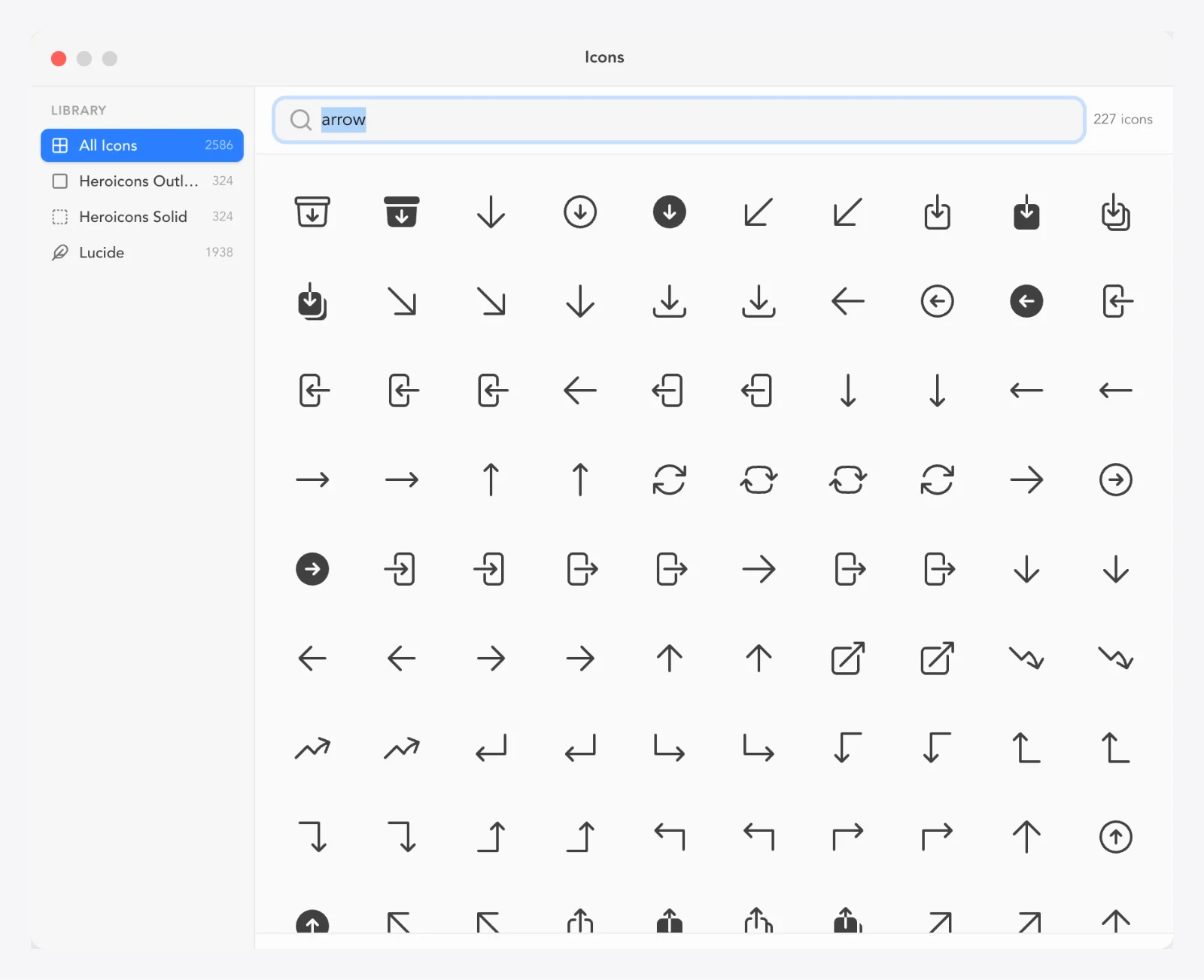
Afegeix glifs vectorials de les biblioteques Heroicons i Lucide com a capes d'icona totalment personalitzables, que pots cercar des de la barra d'eines i des de l'assistent d'IA.
Passos
Afegeix una capa d'icona i cerca a la biblioteca.
Col·loca el glif i canvia'n l'estil (emplenament, traç, material).
Converteix-lo en camí per personalitzar-lo node a node.
Preguntes
Hi ha una biblioteca d'icones que pugui fer servir?
Sí. Heroicons i Lucide hi són integrades, amb una biblioteca vectorial de més de 200k glifs que pots cercar des de la barra d'eines i l'assistent d'IA.
Importació arrossegant i deixant anar (PNG, SVG, .icns, .icon)
Deixa anar un fitxer i obtén una capa.
Deixa anar imatges SVG o PNG, fitxers d'icona .icns o un paquet .icon d'Icon Composer (que s'obre com un document sencer i editable) directament al llenç.
Passos
Arrossega un fitxer sobre el llenç i deixa'l anar.
Els PNG/SVG es converteixen en capes; els .icns es despleguen en imatges.
Un .icon d'Icon Composer s'obre com un document complet amb capes.
Consells
També pots enganxar SVG des del porta-retalls.
Preguntes
Quins fitxers puc deixar anar a l'editor?
SVG, PNG, .icns i paquets .icon d'Icon Composer. Les imatges es converteixen en capes; els paquets .icon s'obren com un document complet i editable.
Puc obrir un fitxer d'Icon Composer d'Apple?
Sí, deixa anar el paquet .icon al llenç. Importa les capes i t'avisa de les substitucions del mode Transparent, les capes soltes, els recursos que falten i els grups imbricats que no pot traslladar 1:1.
Màscares (edita la màscara, usa com a màscara, màscara de filtre)
Emmascara qualsevol cosa amb qualsevol cosa.
Tres eines de màscara: Edita la màscara (pinta/esborra l'alfa d'una capa al llenç), Usa com a màscara (una màscara de geometria no destructiva a partir d'una altra capa) i Màscara de filtre (una màscara que només s'aplica als efectes, amb inversió).
EnterActiva o desactiva l'edició de màscara en una capa d'imatge
Passos
Edita la màscara: selecciona una capa d'imatge i entra a l'edició de màscara; pinta/esborra l'alfa; Fet per acabar (o Enter).
Usa com a màscara: clic dret en una capa → 'Usa com a màscara' per retallar una altra capa amb la seva geometria; 'Esborra la màscara' per treure-la.
Màscara de filtre: assigna una font de màscara de filtre perquè els efectes només s'apliquin a dins (o a fora, amb inversió).
Consells
Les màscares de filtre són perfectes per a resplendors que només han d'aparèixer darrere d'un objecte.
Preguntes
Com esborro part d'una capa d'imatge?
Entra a l'edició de màscara de la capa (prem Enter a sobre) i pinta/esborra l'alfa. 'Edita la màscara' / 'Acaba d'editar la màscara' activa i desactiva el mode.
Com faig que una forma en retalli una altra?
Clic dret a la forma que retalla → 'Usa com a màscara'. Es converteix en una màscara de geometria no destructiva; 'Esborra la màscara' la treu.
Com aplico un efecte només a una part d'una capa?
Fes servir una màscara de filtre. Els efectes només es renderitzen on la màscara ho permet. Inverteix la gira.
Elimina el fons d'una imatge de quatre maneres: Automàtic, Clau de color (inundació des de la vora exacta al píxel, amb selecció de color, detecció i puresa), Retall amb IA (segmentació), Multiplica (per al blanc) i Pantalla (per al negre), totes amb control de puresa.
Passos
Selecciona una capa d'imatge (o fes servir l'acció de les tisores de la barra d'eines).
Tria una tècnica: Automàtic, Clau de color, Retall amb IA, Multiplica o Pantalla.
Per a Clau de color: tria el color i ajusta la Puresa; Detecta el troba per tu.
Multiplica elimina els fons blancs; Pantalla elimina els negres.
Consells
Clau de color és exacte al píxel, ideal per a logotips sobre fons sòlids.
Preguntes
Com elimino el fons d'un logotip PNG?
Selecciona la imatge i fes clic a 'Elimina el fons'. Fes servir Clau de color per a colors plans (tria el color, ajusta la Puresa), Retall amb IA per a fotos, Multiplica per al blanc i Pantalla per al negre.
Quin eliminador de fons he de fer servir?
Fons de color pla → Clau de color. Blanc → Multiplica. Negre → Pantalla. Fotos carregades → Retall amb IA. Automàtic prova el que encaixa millor.
Traça un mapa de bits en una nova capa SVG amb previsualització en directe, fent servir predefinits (Per defecte, Blanc i negre, Pòster, Foto) i modes de corba (Per defecte, Píxel, Polígon, Spline). Les imatges petites es netegen abans de traçar-les, així que els logotips de baixa resolució surten nets.
Passos
Selecciona una capa d'imatge.
Tria Vectoritza i un predefinit (Per defecte / Blanc i negre / Pòster / Foto); la previsualització s'actualitza sobre la marxa.
Tria un mode de corba (Per defecte / Píxel / Polígon / Spline).
Es crea una nova capa SVG. Edita'n els nodes com en qualsevol camí.
Consells
Fes servir el predefinit 'Blanc i negre' + el mode de corba Polígon per a camins de logotip nítids.
Preguntes
Com converteixo un PNG en un vector?
Selecciona la imatge i fes servir Vectoritza. 'Blanc i negre' és ideal per a logotips, 'Pòster' per a il·lustració plana i 'Foto' per a imatges detallades. El resultat és una capa SVG editable.
Formats d'exportació, kits per plataforma, fitxers de projecte i enviaments.
Formats d'exportació (.icns, .png, .icon, .json)
Cal un compte
Tots els formats que necessita un desenvolupador de Mac.
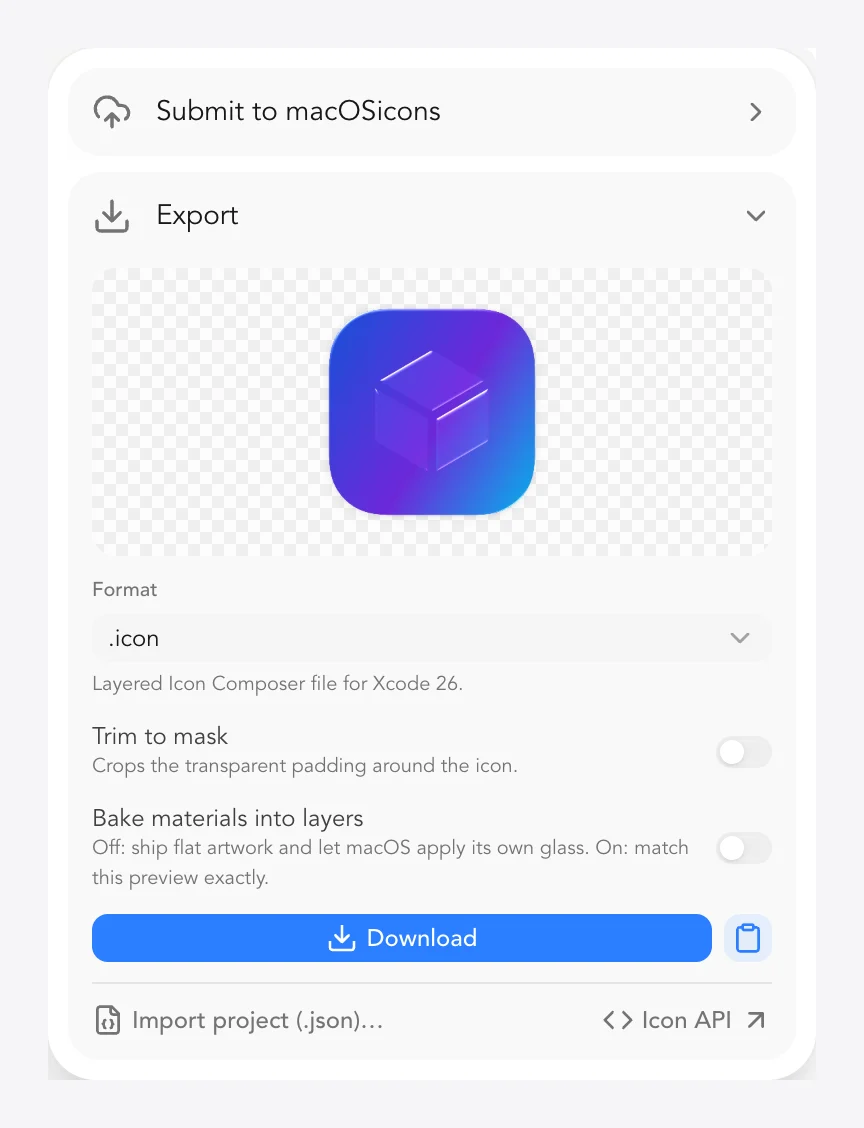
Exporta com a .icns (escala completa de mides 16-1024), .png (qualsevol mida), .icon (paquet d'Icon Composer) o .json (fitxer de projecte), amb previsualització en directe, retall a la màscara, control de mida/escala en x / px / % (16-4096px), descàrrega o còpia al porta-retalls, i un interruptor 'Integra els materials' per als paquets .icon.
Passos
Obre el menú emergent Exporta.
Tria .icns, .png, .icon o .json.
Per a PNG, defineix la mida/escala (x / px / %, 16-4096px); activa 'Retalla a la màscara' per treure el farciment transparent.
Per a .icon, tria 'Integra els materials' (activat = coincideix amb el render de l'editor, desactivat = imatge plana perquè macOS hi apliqui el seu propi vidre).
Descarrega, o 'Copia al porta-retalls' per al PNG.
Consells
'Copia al porta-retalls' és la manera més ràpida de posar un PNG a Slack o en un document.
Desa un projecte .json per poder tornar-lo a editar més endavant.
Preguntes
Com exporto un fitxer .icns?
Exporta → .icns. Genera automàticament tota l'escala de mides 16-1024. No cal cap Mac ni iconutil.
Com exporto només una mida de PNG?
Exporta → PNG i defineix la mida en x, px o % (16-4096px). 'Retalla a la màscara' treu el farciment transparent.
Què és 'Integra els materials' a l'exportació .icon?
Activat: els materials es renderitzen dins la imatge perquè coincideixi exactament amb l'editor. Desactivat: s'exporta una imatge plana i macOS hi aplica el seu propi Liquid Glass en temps d'execució.
Puc exportar PNG transparents?
Sí, l'exportació PNG conserva la transparència. Fes servir 'Retalla a la màscara' per treure el farciment buit al voltant de la icona.
Conversions al servidor a través d'api.macosicons.com: .ico (Windows, diverses mides), .appiconset (catàleg de recursos d'Xcode per a macOS/iOS/Universal), kit de Windows (.ico + rajoles MSIX, en ZIP), kit de Linux (tema d'icones hicolor + .desktop, en ZIP), Favicons (paquet de favicons web) i un paquet de llançament amb tots els fitxers en un sol ZIP.
Passos
Obre Exporta → Més formats.
Tria .ico, .appiconset, kit de Windows, kit de Linux, Favicons o paquet de llançament.
Per a .appiconset, tria la plataforma (macOS / iOS / Universal).
Descarrega el fitxer convertit o el ZIP.
Consells
El paquet de llançament és el botó 'dona-m'ho tot' per a un llançament.
Preguntes
Puc obtenir un .ico de Windows a partir de la meva icona?
Sí. Més formats → .ico genera una icona de Windows amb diverses mides. El kit de Windows hi afegeix rajoles MSIX en un ZIP.
Com obtinc un appiconset d'Xcode?
Més formats → .appiconset i tria macOS, iOS o Universal. Genera el catàleg de recursos complet.
Tens favicons?
Sí. Més formats → Favicons descarrega un ZIP amb un paquet de favicons web. El kit de Linux cobreix els temes hicolor i els fitxers .desktop.
Quina és la manera més ràpida de publicar a totes les plataformes?
El paquet de llançament: un sol ZIP amb .icns, .ico, .appiconset, favicons i tota la resta.
Obre paquets .icon d'Icon Composer d'Apple com a documents editables (amb avisos per a substitucions del mode Transparent, capes soltes, recursos que falten i grups imbricats) i torna'ls a exportar a .icon, incloent-hi renders per a les aparences Per defecte, Fosc, Transparent i Tenyit.
Passos
Deixa anar un paquet .icon al llenç per obrir-lo.
Revisa els avisos d'importació (substitucions del mode Transparent, capes soltes, recursos que falten, grups imbricats).
Edita'l com un document normal.
Exporta → .icon per tornar a escriure el paquet.
Consells
Fes servir 'Exporta tots els modes d'aparença' per obtenir PNG de les aparences Per defecte, Fosc, Transparent i Tenyit per revisar-los.
Preguntes
Puc editar fitxers d'Icon Composer d'Apple?
Sí, deixa anar el .icon al llenç. S'obre com a capes que pots editar i després tornar a exportar a .icon. L'editor marca tot el que no pot traslladar exactament.
Dissenya una sola vegada per a totes les aparences de macOS.
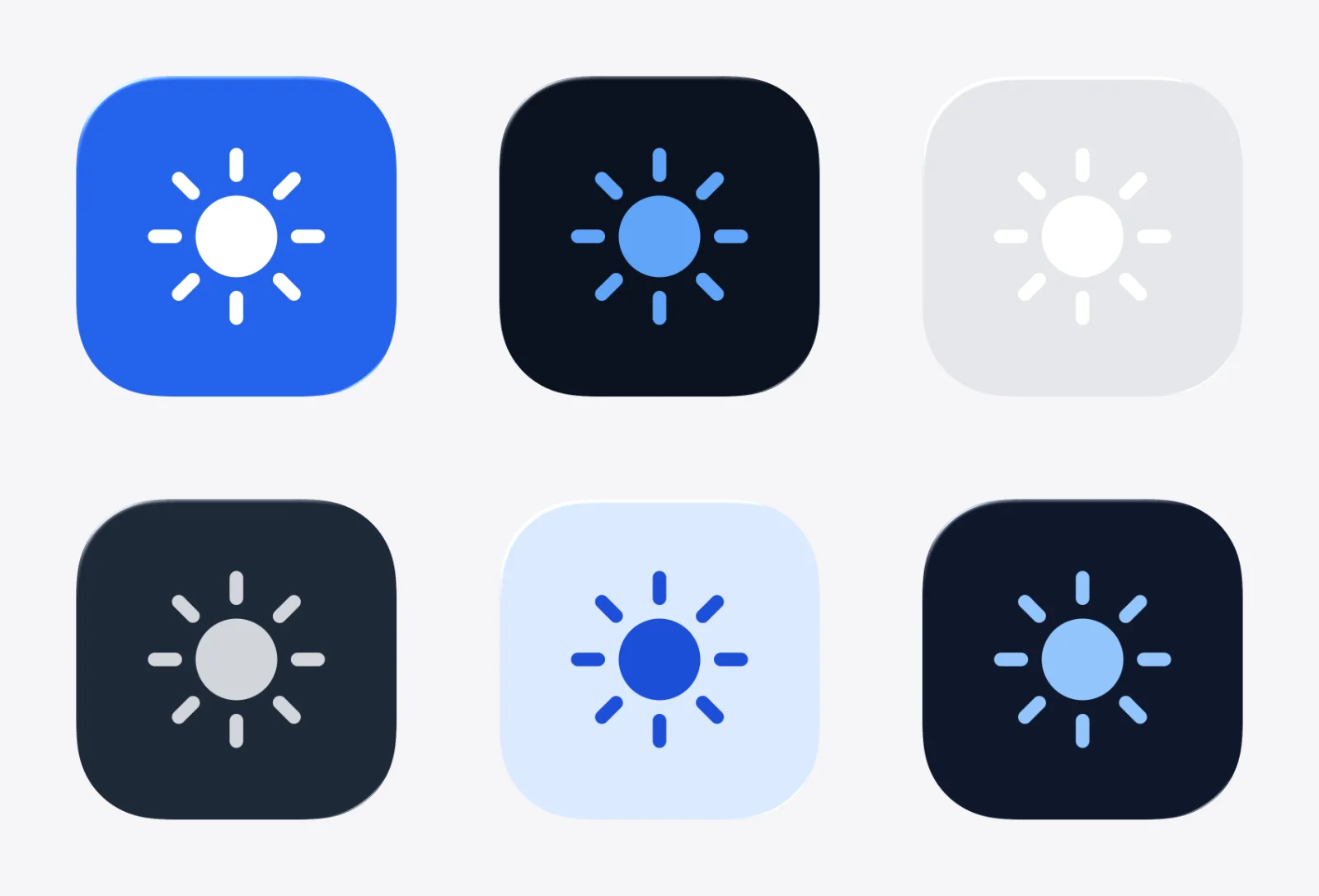
Previsualitza i crea l'aspecte de cada aparença (Per defecte, Fosc, Transparent-Clar, Transparent-Fosc, Tenyit-Clar, Tenyit-Fosc) amb ajustos per capa de color, tint, especular, gelada, opacitat, fusió, visibilitat i fins i tot una il·lustració diferent.
Passos
Canvia d'aparença amb el selector d'aparença de la previsualització o de l'exportació.
Selecciona una capa i defineix-ne els ajustos per aparença (abast d'edició: individual o totes).
Exporta tots els modes d'aparença com a PNG en un sol ZIP.
Consells
Posa l'abast d'edició en 'individual' quan només hagi de canviar una aparença.
Preguntes
Com faig una versió en mode fosc de la meva icona?
Canvia a l'aparença Fosc i ajusta les capes amb ajustos per aparença: color, tint, opacitat, visibilitat i fins i tot una imatge diferent. Exporta tots els modes d'aparença per obtenir cada render en PNG.
Què són les aparences Transparent i Tenyit?
Transparent és l'aspecte translúcid d'Icon Composer (clar/fosc); Tenyit adapta la icona en monocrom al color d'èmfasi de l'usuari (clar/fosc). Cadascuna es pot configurar per separat a cada capa.
Envia la teva icona a la biblioteca pública de macOSicons amb el nom de l'app, la categoria i la confirmació d'autoria, i opcionalment hi pots afegir variants .icns de tema fosc o Liquid Glass i el .json del projecte. Reviso els enviaments abans de publicar-los.
Passos
Obre Exporta → Puja.
Escriu el nom de l'app i la categoria; confirma que n'ets l'autor.
Opcionalment, adjunta variants .icns i el .json del projecte.
Envia-la a revisió.
Preguntes
Com comparteixo la meva icona a macOSicons.com?
Exporta → Puja → Envia a macOSicons. Afegeix el nom de l'app i la categoria, confirma que n'ets l'autor i passarà per revisió abans de publicar-se.
Renderitzats de previsualització de mides, Dock, pantalla d'inici i en context.
Safata de previsualització (Mides, Dock, Pantalla d'inici)
Mira-la on viurà.
Una safata de previsualització flotant amb tres pestanyes: Mides (la icona a les mides reals en píxels del sistema), Dock (un escriptori de macOS amb un Dock de Liquid Glass, apps de mostra, indicador d'execució i nom al Dock) i Pantalla d'inici (una graella d'iOS amb Dock).
Passos
Obre la Safata de previsualització des de la barra d'eines.
Mides: comprova la llegibilitat a mides reals en píxels.
Dock: mira la icona entre apps de mostra en un Dock en directe.
Pantalla d'inici: previsualitza-la en una graella d'iOS i al Dock.
Consells
Dissenya a 1024, però revisa-la sempre a Mides abans d'exportar.
Preguntes
Com veig la meva icona al Dock de macOS?
Obre la Safata de previsualització → pestanya Dock. Mostra la icona en un Dock de Liquid Glass al costat d'apps de mostra, amb indicador d'execució i etiqueta inclosos.
La meva icona es llegirà bé a mides petites?
Fes servir la pestanya Mides. Mostra la icona a les mides reals en píxels del sistema perquè detectis els detalls que desapareixen en reduir-la.
Previsualització en context (Dock / Pantalla d'inici / Escriptori)
Maquetes que pots descarregar.
Renders de previsualització en context complet amb temes Clar / Fosc / Tots dos, mostres de color de fons de pantalla o un color o imatge personalitzats, i fons Automàtic, Desenfocament, Degradat o Imatge. Descarrega cada render, descarrega'ls tots o desa'ls a la teva biblioteca de recursos.
Passos
Obre Previsualització en context.
Tria un context: Dock, Pantalla d'inici o Escriptori.
Tria el tema (Clar / Fosc / Tots dos) i un fons de pantalla o fons.
Descarrega cada render, Descarrega-ho tot o Desa a Recursos.
Consells
Els renders desats apareixen a la pestanya Recursos de l'espai de treball amb la seva variant i projecte.
Preguntes
Puc obtenir una imatge de maqueta de la meva icona al Dock?
Sí. Previsualització en context mostra la icona en escenes de Dock, Pantalla d'inici o Escriptori amb temes clar/fosc i fons de pantalla personalitzables. Descarrega els renders o desa'ls a Recursos.
Fons de previsualització darrere la icona (Automàtic, Desenfocament, Color, Degradat, Imatge), només per valorar el contrast i la transparència; mai no s'inclouen a les exportacions.
Passos
Obre el menú Visualització / fons de la barra d'eines.
Tria Automàtic, Desenfocament, Color, Degradat o Imatge.
Dissenya sobre aquest fons; les exportacions es mantenen transparents segons la configuració.
Preguntes
Com veig com queda la meva icona transparent sobre un fons de pantalla?
Fes servir el fons de previsualització (menú Visualització) i tria Desenfocament, Color, Degradat o Imatge darrere la icona. Només és per a la previsualització i no afecta les exportacions.
Desfés/Refés i historial de versions amb Time Machine.
Desfés / Refés
50 passos enrere, amb tota llibertat.
Una pila de 50 passos per desfer (Cmd+Z / Cmd+Shift+Z i botons de la barra d'eines) que cobreix cada edició; els canvis dels col·laboradors no entren a la teva pila personal.
Cmd + ZDesfés
Cmd + Shift + ZRefés
Passos
Prem Cmd+Z per desfer i Cmd+Shift+Z per refer (o fes servir els botons de la barra d'eines).
L'historial per desfer inclou edicions, moviments, estils i canvis d'estructura.
Consells
Necessites anar més de 50 passos enrere? Les instantànies de l'Historial de versions arriben més lluny.
Preguntes
Fins a quants passos puc desfer?
50 passos. Cmd+Z desfà i Cmd+Shift+Z refà; la barra d'eines també té botons.
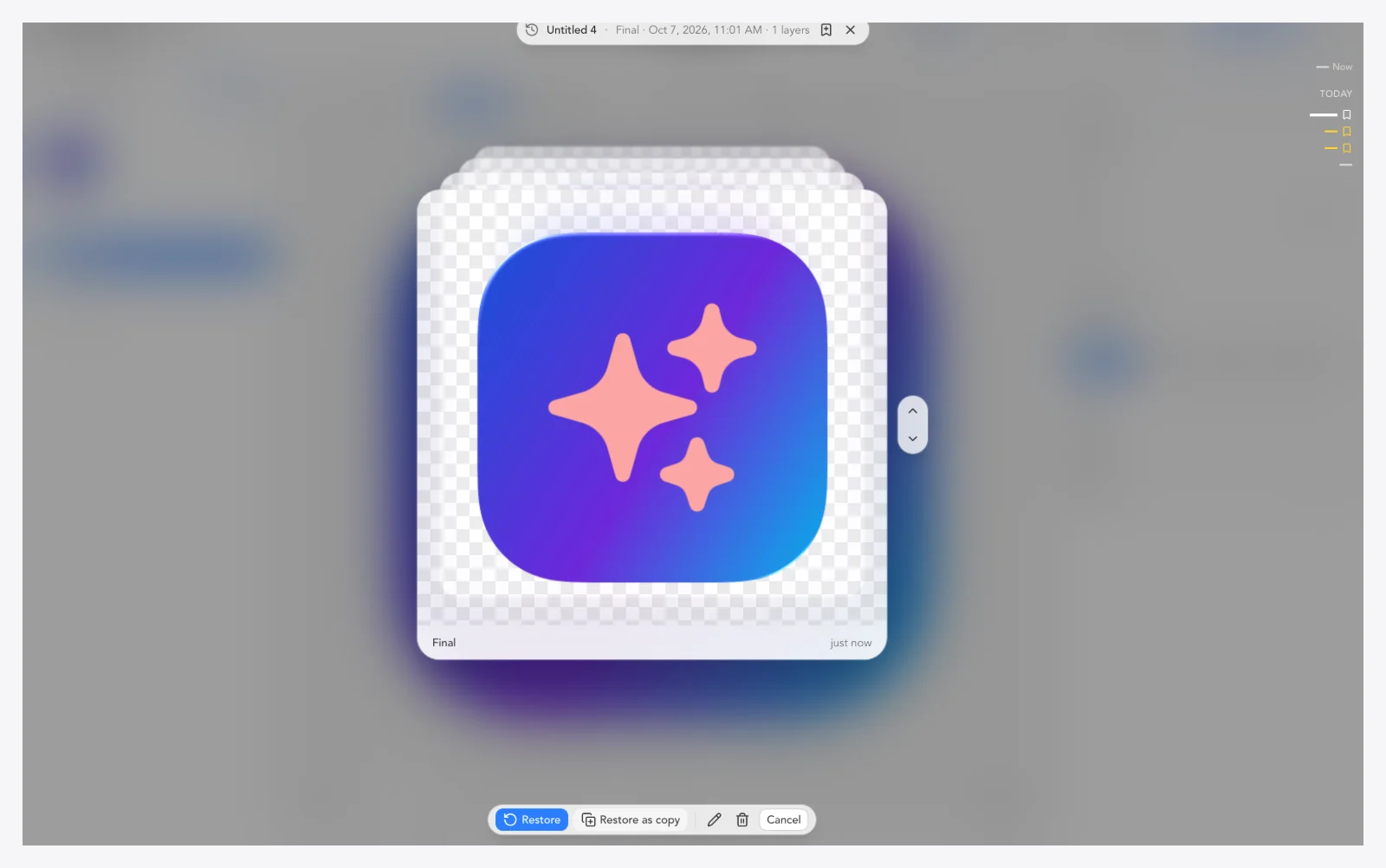
Versions amb nom (Cmd+Option+S) i instantànies automàtiques mentre edites. Recorre una línia de temps ('Desplaça't o prem ↑ per tornar enrere en el temps') i després Restaura, Restaura com a còpia o suprimeix una versió. Inclou punts de restauració creats abans de cada restauració i resol els conflictes entre núvol i local desant una còpia de seguretat. És una funció de macOSicons+.
Cmd + Option + HObre l'historial de versions
Cmd + Option + SDesa una versió amb nom
Passos
Prem Cmd+Option+H per obrir l'historial de versions.
Prem Cmd+Option+S (o el botó Desa) per desar una versió amb nom.
Recorre la línia de temps (desplaçant-te o amb ↑/↓) per previsualitzar estats anteriors.
Restaura, o 'Restaura com a còpia' per crear una branca sense perdre la feina actual.
Consells
Posa nom a una versió abans de fer grans experiments. Restaura com a còpia és la xarxa de seguretat definitiva.
Preguntes
Puc tornar a una versió anterior de la meva icona?
Sí. L'Historial de versions (Cmd+Option+H) guarda instantànies automàtiques i les versions a les quals poses nom (Cmd+Option+S). Recorre la línia de temps i Restaura, o Restaura com a còpia per crear una branca. És una funció de macOSicons+.
Què passa quan dues versions entren en conflicte?
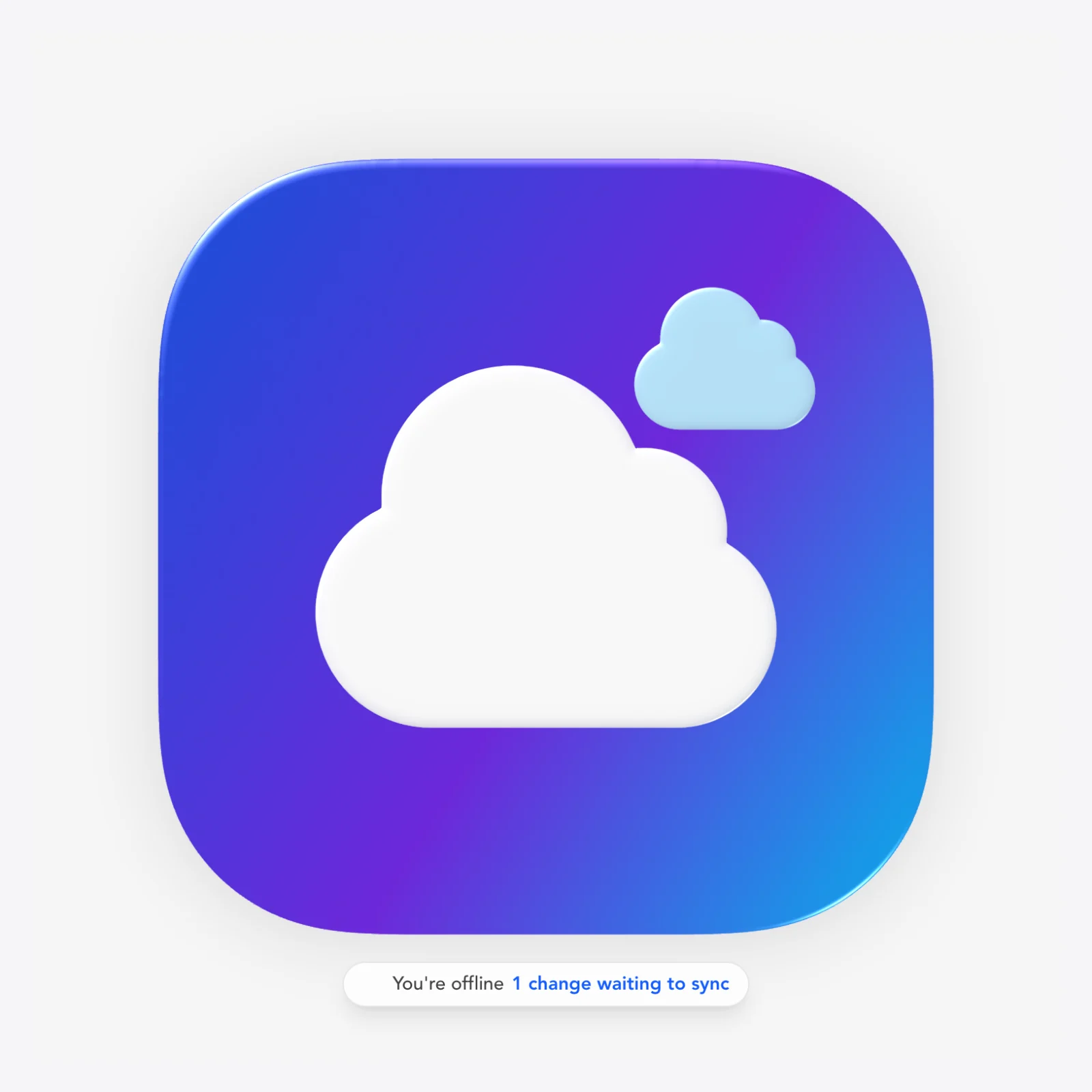
L'editor desa una còpia de seguretat a l'historial de versions i t'indica quina versió ha conservat ('S'ha conservat la versió més recent d'aquest navegador' / 'S'ha obert la versió més recent del núvol'). Els conflictes generats sense connexió es poden restaurar com a còpia.
Assistent que converteix indicacions en capes, generació d'imatges, descomposició i accions ràpides amb IA.
Genera icones amb IA (fins a 8 opcions)
Plus
Vuit opcions d'icona amb una sola indicació.
Genera fins a 8 opcions d'icona emmascarades a partir d'una indicació, amb un selector de quantitat i una etiqueta de cost clara. Afegeix les opcions una a una o 'Afegeix-les totes' al llenç.
Passos
Obre Genera icones amb IA.
Escriu una indicació i tria quantes opcions vols (fins a 8).
Revisa les opcions emmascarades i afegeix-ne una o totes al llenç.
Consells
Les opcions arriben ja emmascarades amb la silueta de la icona.
Preguntes
Com obtinc diverses idees d'icona alhora?
Fes servir Genera icones amb IA: una sola indicació dona fins a 8 opcions d'icona emmascarades. Afegeix la que t'agradi o posa-les totes al llenç i compara-les.
Divideix una imatge en capes editables i amb nom ('una capa per línia…') i després afegeix cada peça o totes al llenç: així converteixes una il·lustració plana en un document real.
Passos
Obre Descompon la imatge amb IA i tria una imatge.
Espera que es divideixi en capes amb nom.
Afegeix capes individuals o Afegeix-les totes al llenç.
Preguntes
Tinc un PNG pla. Com n'edito les parts?
Fes servir Descompon la imatge amb IA. Divideix la imatge en capes amb nom que pots afegir una a una o totes alhora, i després les edites com qualsevol altra capa.
Un comptador de crèdits mostra exactament quant costa una acció d'IA abans d'executar-la ('Generant icones', 'Descomponent aquesta imatge'). Si et falten crèdits, les ofertes de facturació integrades et permeten recarregar a l'instant.
Passos
Mira l'etiqueta de cost abans de cada acció d'IA.
Executa l'acció. Els crèdits es descompten quan acaba.
Si et falten crèdits, tria una oferta de recàrrega a la finestra.
Preguntes
Quant costa la IA?
Cada acció mostra el seu cost en crèdits abans d'executar-la. Si no en tens prou, l'editor t'ofereix paquets de crèdits dins del mateix flux, així que no hi ha factures sorpresa.
Enllaços per compartir, edició conjunta en directe i la galeria de la comunitat.
Enllaços per compartir (veure o editar)
Cal un compte
Envia un enllaç, no un fitxer.
Crea enllaços per compartir amb accés de lectura o d'edició, copia'ls a l'instant i restableix-los per revocar l'accés. Qui el vegi trobarà un bàner 'Només lectura · compartit per X' amb 'Duplica al meu espai de treball'; qui l'editi veurà 'Editant junts · document de X'.
Passos
Obre la finestra Comparteix.
Crea un enllaç i tria accés de lectura o d'edició.
Copia l'enllaç i envia'l. Fes servir Restableix els enllaços per revocar l'accés.
Els destinataris poden duplicar el document al seu propi espai de treball.
Consells
Restableix els enllaços abans de fer públic un document després d'haver-hi col·laborat en privat.
Preguntes
Com comparteixo el disseny de la meva icona amb algú?
Fes servir Comparteix per crear un enllaç amb accés de lectura o d'edició. Restableix els enllaços quan vulguis per revocar-lo. Els destinataris el poden duplicar al seu propi espai de treball.
Les persones amb qui comparteixo poden editar el meu document?
Només si tries l'accés d'edició. Els enllaços de lectura són només de lectura i mostren un bàner 'Només lectura'.
Coedició multijugador en temps real amb avatars de presència, cursors en directe i sincronització per operacions (darrere l'indicador de col·laboració).
Passos
Activa la col·laboració i comparteix un enllaç d'edició.
Mira en directe els avatars i cursors dels col·laboradors al llenç.
Editeu alhora i els canvis se sincronitzen en temps real.
Consells
La teva pila personal de Desfés no inclou les edicions dels col·laboradors.
Preguntes
Poden editar dues persones alhora?
Sí, amb la col·laboració en directe activada: comparteix un enllaç d'edició i veureu els avatars i cursors de l'altre mentre editeu junts en temps real.
Galeria de la comunitat (explora, m'agrada, comenta, duplica)
Aprèn de cada icona que s'ha compartit.
Una galeria de projectes d'icones compartits a /editor/docs/community. Explora publicacions, fes m'agrada i comenta, i duplica qualsevol projecte al teu espai de treball per veure exactament com s'ha fet.
Passos
Obre Comunitat des de l'àrea de projectes.
Explora i obre projectes; fes m'agrada i comenta.
Fes clic a 'Copia als meus projectes' per duplicar-ne un i estudiar-ne les capes.
Consells
Duplicar un projecte de la comunitat és la manera més ràpida d'aprendre configuracions de materials avançades.
Preguntes
Puc veure com han fet les seves icones altres persones?
Sí, la galeria de la comunitat té projectes compartits. Obre'n qualsevol i fes clic a 'Copia als meus projectes' per obtenir el document editable complet.
Gestor de projectes, paperera, biblioteca de recursos i sincronització sense connexió.
Gestor de projectes (documents i carpetes)
Cal un compte
Tots els projectes d'icones, ben organitzats.
Un espai de treball amb Projectes (documents i carpetes niuades), cerca, canvi de nom i plantilles de Document nou per a icona d'app de macOS / icona d'app d'iOS / icona de carpeta. A més, una Paperera amb restauració i supressió definitiva. Els comptes gratuïts admeten fins a 5 documents (els de la Paperera no compten) en 1 projecte; macOSicons+ elimina tots dos límits.
Passos
Obre l'àrea de projectes (/editor/docs).
Crea documents (icona de macOS / iOS / carpeta) i carpetes.
Cerca, canvia el nom i niua per organitzar-te.
Els elements suprimits van a la Paperera, on els pots restaurar o suprimir definitivament.
Consells
Les carpetes es poden niuar, així que pots agrupar per client o per app.
Preguntes
Com organitzo els meus projectes d'icones?
El gestor de projectes té carpetes, cerca i canvi de nom. Els elements suprimits van a la Paperera, on els pots restaurar o suprimir definitivament.
Quants documents puc tenir gratis?
Un compte gratuït admet fins a 5 documents en 1 projecte, i els documents de la Paperera no compten. macOSicons+ et dona documents i projectes il·limitats.
Cada recurs generat o exportat es desa automàticament, agrupat per variant amb el seu cost en crèdits i el projecte d'origen. Vistes de graella/llista, previsualitzacions i nova descàrrega: la xarxa de seguretat per a 'on ha anat a parar aquell fitxer?'.
Passos
Obre l'espai de treball → pestanya Recursos.
Explora per variant; canvia entre vista de graella i de llista.
Previsualitza i torna a descarregar qualsevol recurs.
Consells
Els renders desats des de Previsualització en context també es guarden aquí.
Preguntes
On van a parar les icones que exporto?
Cada icona que generes o exportes va a la pestanya Recursos de l'espai de treball, agrupada per variant amb el seu projecte i cost en crèdits. Torna-la a descarregar quan vulguis.
Fes que documents o projectes sencers estiguin disponibles sense connexió amb un selector de límit d'emmagatzematge i un indicador d'ús, sincronitza manualment, torna a provar els errors i reconstrueix des del servidor si cal. Un bàner de mode sense connexió i un comptador de canvis pendents et mantenen informat; els documents d'esborrany de convidat funcionen del tot al navegador.
Passos
Obre l'espai de treball → pestanya Sense connexió.
Marca documents/projectes com a 'disponibles sense connexió' (o 'Mantén-ho tot disponible sense connexió').
Defineix un límit d'emmagatzematge i vigila l'indicador d'ús.
Fes servir Sincronitza ara quan tornis a tenir connexió; torna a provar els errors o reconstrueix des del servidor.
Consells
El mode convidat és totalment local: no es desa res al núvol fins que et registres.
Preguntes
L'editor funciona sense connexió?
Sí. Marca documents com a disponibles sense connexió (amb un límit d'emmagatzematge), continua editant sense connexió i sincronitza quan tornis. L'editor mostra 'N canvis pendents de sincronitzar' i pot tornar a provar o reconstruir des del servidor si alguna cosa falla.
Qualsevol pot obrir l'editor i començar a dissenyar de seguida com a convidat, en un document d'esborrany al navegador amb totes les eines. Per exportar i desar al núvol, cal registrar-se gratis.
Passos
Obre /editor i comença a dissenyar. Sense cap barrera de registre.
Treballa al document d'esborrany de convidat (desat al navegador).
Registra't gratis quan vulguis exportar o desar al núvol.
Preguntes
Necessito un compte per fer servir l'editor?
No, pots dissenyar lliurement com a convidat. Necessites un compte gratuït per exportar (.icns, PNG, .icon) i per desar projectes al núvol.
Recorregut d'introducció, disseny per a mòbil, mode concentració, ajustament i millores d'ús de la interfície.
Taules de treball (diverses icones en una sessió)
Una tira d'icones, una al costat de l'altra.
Treballa amb diverses taules de treball d'icona o de carpeta en una mateixa sessió amb una tira de miniatures. Crea, canvia el nom, duplica i suprimeix taules de treball sense sortir del llenç.
Passos
Fes servir la tira de taules de treball per passar d'una a una altra.
Crea una taula de treball nova d'icona o de carpeta.
Canvia el nom, duplica o suprimeix taules de treball des de la tira.
Consells
Duplica una taula de treball per provar variants de la mateixa icona.
Preguntes
Puc dissenyar diverses icones alhora?
Sí. Les taules de treball mantenen diversos documents d'icona o carpeta en una tira de sessió amb miniatures. Crea, canvia el nom, duplica o canvia de taula de treball amb un clic.
Un recorregut de 6 passos que pots ometre: Benvinguda → Construeix al llenç → Dibuixa amb formes i la ploma → Combina formes → Capes i propietats → Exporta i desa. Omet-lo, salta a qualsevol pas o torna a obrir-lo quan vulguis des d'Ajuda → Fes el recorregut.
Passos
El recorregut s'obre la primera vegada que entres; torna a obrir-lo des d'Ajuda → Fes el recorregut.
Segueix els sis passos o fes clic a 'Ves al pas N'.
Fes clic a 'Omet el recorregut' per tancar-lo quan vulguis.
Preguntes
Hi ha un tutorial per a l'editor?
Sí, un recorregut de 6 passos cobreix el llenç, dibuixar amb formes i la ploma, combinar formes, les capes i propietats, i l'exportació i el desament. El pots ometre o tornar a obrir quan vulguis des del menú Ajuda.
Prem Cmd + K per cercar qualsevol acció de l'editor pel seu nom o pel que vols aconseguir («fer un forat», «arrodonir cantonades», «matriu») i executar-la, amb la seva drecera al costat. Prem ? per veure un full amb cercador de totes les dreceres de teclat, agrupades per eina. Tots dos també són al menú Ajuda.
Cmd + KObre la paleta d'ordres
?Mostra les dreceres de teclat
Cmd + /Mostra les dreceres de teclat
Passos
Prem Cmd + K (Ctrl + K a Windows i Linux) o tria Ajuda → Paleta d'ordres.
Escriu el que vols fer i prem Retorn per executar l'ordre ressaltada.
Prem ? o Cmd + / per veure el full de dreceres de teclat.
Consells
La barra de pistes al peu del llenç explica els clics i les tecles de l'eina activa; la pots tornar a activar des del menú Ajuda. Amagar-la només amaga l'explicació: el Suavitzat del Llapis, el camí al qual afegeix la Ploma i els botons tàctils Acaba / Fet es queden.
Preguntes
Com trobo una eina o una ordre que no veig?
Prem Cmd + K i escriu el que vols fer, com ara «forat», «capgirar» o «porta al davant». Les ordres que no s'apliquen a la selecció actual et diuen per què.
Plega tota la interfície de l'editor i deixa només el llenç per treballar sense distraccions o fer captures netes. Torna a mostrar la interfície amb el mateix interruptor.
Cmd + .Mostra o amaga la interfície de l'editor
Passos
Prem Cmd + . (Ctrl + . a Windows i Linux) o fes servir el botó Mostra la interfície.
Treballa sobre el llenç net.
Torna a activar-lo per recuperar la interfície completa.
Preguntes
Com amago tots els panells per fer una captura?
Fes servir l'interruptor per amagar la interfície. Ho plega tot i deixa només el llenç. Torna'l a activar per recuperar la interfície.
Fes zoom amb Cmd +/- i Cmd+0 per restablir-lo, desplaça't mantenint Space i arrossegant, fes servir dos dits al trackpad, i obre el menú contextual del llenç amb Apropa, Allunya, Restableix el zoom i Enganxa.
Cmd + / Cmd -Apropa / allunya
Cmd + 0Restableix el zoom
Space (hold) + dragDesplaça el llenç
Passos
Cmd + / Cmd - per fer zoom; Cmd+0 per restablir-lo.
Mantén Space i arrossega per desplaçar-te (o llisca amb dos dits al trackpad).
Fes clic dret al llenç per a les accions de zoom i Enganxa.
Preguntes
Com em desplaço pel llenç?
Mantén Space i arrossega, o llisca amb dos dits al trackpad. Cmd +/- fa zoom i Cmd+0 el restableix.
Mentre arrossegues, les capes s'ajusten al llenç, a altres capes i a espais iguals, amb el mateix motor d'ajustament que fa servir la retícula de guies.
Passos
Activa l'Ajustament des del menú Visualització.
Arrossega una capa i apareixeran guies d'ajustament respecte al llenç i a altres capes.
Entre tres o més capes apareixen indicacions d'espai igual.
Consells
Combina-ho amb Alinea i distribueix per tenir precisió numèrica.
Preguntes
Com alineo capes mentre les arrossego?
Activa l'Ajustament (menú Visualització). Les capes s'ajusten al llenç, a altres capes i fins i tot a espais iguals mentre arrossegues.
Mostra o amaga sobre el llenç una retícula de guies a l'estil d'Apple perquè els glifs i les formes quedin on esperen les directrius de la plataforma.
Passos
Activa la retícula de guies des de la barra d'eines o el menú Visualització.
Alinea el disseny amb les guies.
Amaga-la quan acabis (mai no s'exporta).
Preguntes
Per a què serveix la retícula de guies?
És una retícula d'alineació a l'estil d'Apple sobre el llenç perquè el teu disseny respecti les directrius de la plataforma. Només es veu a la previsualització i mai no s'exporta.
Un comptagotes pensat per al teclat (C, o Ctrl+C a macOS / Alt+C a la resta) que agafa un color i l'envia al canal adequat (emplenament, traç o fons) segons la selecció.
C (Ctrl+C on macOS / Alt+C elsewhere)Obre el selector de color / comptagotes
Passos
Prem C (o Ctrl+C / Alt+C) per obrir el comptagotes.
Fes clic a qualsevol píxel per agafar-ne el color.
El color va a l'emplenament, al traç o al fons segons el context.
Preguntes
Com agafo un color del meu disseny?
Prem C per obrir el comptagotes i fes clic al píxel. S'aplica a l'emplenament, al traç o al fons segons el que tinguis seleccionat.
Un disseny adaptable amb pestanyes inferiors (Inspector / Capes / Projectes), una barra de selecció per a mòbil (Fet / '{n} capes') i un menú 'Més eines', amb resposta hàptica als dispositius compatibles.
Passos
Obre l'editor en un mòbil o una tauleta.
Canvia entre les pestanyes inferiors Inspector, Capes i Projectes.
Fes servir el menú 'Més eines' per a les accions de la barra d'eines; la resposta hàptica confirma els gestos clau.
Preguntes
L'editor funciona al mòbil?
Sí. Un disseny per a mòbil amb pestanyes inferiors (Inspector/Capes/Projectes), una barra de selecció i un menú 'Més eines' fa que l'editor complet sigui usable en pantalles petites.
Detalls pràctics (noms automàtics, resposta hàptica, exportació segura amb la GPU)
Els petits detalls, ben fets.
Els documents es posen nom automàticament a partir del contingut, els dispositius compatibles tenen resposta hàptica als gestos clau i la captura d'exportació és segura amb la GPU, amb un avís clar que indica quina GPU ha fallat si la captura no funciona.
Passos
Deixa que els documents es posin nom sols. Canvia'l quan vulguis.
Nota la resposta hàptica als dispositius tàctils compatibles.
Si la captura d'exportació falla amb una GPU poc habitual, l'avís et diu quina és.
Preguntes
Com es posa nom als meus documents?
Automàticament, a partir del contingut. Pots canviar el nom de qualsevol document quan vulguis.
Eines independents d'un sol clic i l'API d'icones pública.
Kit d'icones (eines independents + API pública)
Cal un compte
Les mateixes eines, com a botons i com a API.
El Kit d'icones de /editor/toolkit ofereix les eines d'un sol pas de l'editor com a eines web independents (no cal un Mac), i cada eina també és un endpoint REST públic a /api/v1/editor/ per fer-la servir des de codi.
Passos
Obre /editor/toolkit.
Executa qualsevol eina al navegador (màscara d'icona, generar, convertir, eliminar el fons…).
O crida l'endpoint corresponent a /api/v1/editor/ des del teu codi.
Consells
Les eines del Kit d'icones funcionen sense obrir el document complet a l'editor.
Preguntes
Necessito un Mac per fer un .icns?
No, el Kit d'icones converteix i exporta .icns (i qualsevol altre format) directament al navegador o per l'API.
Hi ha una API per a aquestes eines?
Sí, cada eina del Kit d'icones té un endpoint públic a /api/v1/editor/. Consulta la documentació de l'API a la pàgina del Kit d'icones.
Deixa anar fins a 20 imatges i tria un o diversos formats de sortida (PNG, JPEG, WebP, AVIF, GIF, TIFF, BMP, ICO o ICNS): cada imatge torna en cada format que triïs. Llegeix PNG, JPEG, WebP, AVIF, GIF, TIFF, BMP, ICO, ICNS, HEIC i SVG, i els preajustos i els controls de cada format ajusten la compressió. Cada imatge de sortida compta com una conversió, i la mateixa eina és l'endpoint públic /api/v1/images/convert.
Passos
Obre /editor/toolkit i tria 'Converteix imatges'.
Deixa anar fins a 20 imatges (25 MB cadascuna, 100 MB per tanda).
Tria els formats de sortida i, si vols, un preajust i una qualitat.
Baixa cada imatge, o totes juntes en un .zip.
Consells
Tria diversos formats de sortida en una sola tanda: cada imatge torna en cadascun d'ells.
Preguntes
Com converteixo moltes imatges a WebP o AVIF alhora?
Fes servir 'Converteix imatges' al kit d'icones: deixa anar fins a 20 imatges, tria WebP, AVIF o qualsevol altre format de sortida i baixa-les totes en un .zip.
Torna a codificar fins a 20 imatges PNG, JPEG, WebP, AVIF, GIF o TIFF en el seu propi format amb una compressió més ajustada, reducció de mida opcional i eliminació de metadades. Els preajustos, la qualitat, el mode sense pèrdua i una paleta de 256 colors ho ajusten, i si un fitxer no pot ser més petit reps l'original intacte. La mateixa eina és l'endpoint públic /api/v1/images/compress.
Passos
Obre /editor/toolkit i tria 'Comprimeix imatges'.
Deixa anar fins a 20 imatges.
Tria un preajust, o ajusta la qualitat, el mode sense pèrdua, la paleta o una mida màxima.
Baixa els fitxers més petits, o tots junts en un .zip.
Consells
Deixa desactivat 'Conserva les metadades' per eliminar l'EXIF i altres metadades en comprimir.
Preguntes
Puc fer els meus PNG més petits sense canviar de format?
Sí. 'Comprimeix imatges' els torna a codificar en el seu propi format; l'opció de paleta sol deixar els PNG entre un 60 i un 80 % més petits, i un fitxer que no es pot reduir torna sense canvis.
Crea un paquet .icon d'Apple Icon Composer a partir del teu disseny amb una eina independent, o obre fitxers .icon complets a l'editor per treballar-hi a fons.
Passos
Kit d'icones → Paquet d'Icon Composer.
Puja el disseny.
Descarrega el paquet .icon.
Preguntes
Com faig un paquet .icon d'Apple sense Icon Composer?
Kit d'icones → Paquet d'Icon Composer en crea un a partir del teu disseny. Per editar per capes fitxers .icon existents, deixa'ls anar a l'editor.
Maquetes (mockups) en context independents (Dock, pantalla d'inici, escriptori) per fer renders ràpids i fàcils de compartir de qualsevol imatge d'icona.
Passos
Kit d'icones → Previsualització en context.
Puja una imatge d'icona i tria un context.
Descarrega el render de la maqueta.
Preguntes
Puc fer una maqueta del Dock sense obrir l'editor?
Sí. Kit d'icones → Previsualització en context mostra la teva icona en escenes del Dock, la pantalla d'inici o l'escriptori i en descarrega la maqueta.
com faig que la meva icona sembli Liquid Glass / vidre d'Apple
Posa el Material de la capa a Vidre i puja el Gruix i la Curvatura; després afegeix una mica de Croma i Gelada i activa l'especular oposat per tenir els dos reflexos a les vores. Activa Document → Reflexió per donar brillantor a tota la icona.
com canvio el color de fons / faig un fons amb degradat de malla
Configuració del document → Fons: tria Sòlid, Degradat o Taques (malla). El mode Taques et permet arrossegar fins a 12 taques de color pel llenç; 'Suggereix colors de la icona' treu colors que combinen amb el teu disseny.
com elimino el fons d'una imatge / la faig transparent
Selecciona la imatge i fes clic a Elimina el fons. Fes servir Clau de color per a colors plans, Multiplica per al blanc, Pantalla per al negre o Retall amb IA per a fotos.
com exporto un .icns / PNG / favicon / icona de Windows
Exporta → .icns, .png, .icon o .json. Més formats inclou .ico, .appiconset, el kit de Windows, el kit de Linux, favicons i el paquet de llançament tot en un.
Canvia a l'aparença Fosc i ajusta les capes amb valors per aparença (color, tint, opacitat i fins i tot un disseny diferent). 'Exporta tots els modes d'aparença' et dona tots els renders en PNG dins d'un ZIP.
Selecciona la imatge i fes servir Vectoritza (predefinits Per defecte / Blanc i negre / Pòster / Foto). El resultat és una capa SVG editable que pots remodelar node a node.
com edito els nodes / el contorn d'una forma o d'un text
Prem Enter sobre la capa per entrar al mode Edita el camí (si cal, converteix primer el text o l'SVG en camí). Fes Shift-clic a les vores per afegir nodes, Option-clic per suprimir-ne i Cmd+J per unir-los.
Prem N per al Llapis (comparteix el lloc de la Ploma a la barra) i dibuixa. En aixecar, el traç es converteix en un camí suau amb pocs punts; acaba a prop de l'inici per tancar-lo. Ajusta el Suavitzat a la barra sobre el llenç.
Afegeix una capa de Text i fes-hi doble clic per escriure. La secció Text té un selector de Google Fonts, mida, gruix, espaiat, alineació i ajust de línia.
Efectes → Ombres per a ombres exteriors o interiors apilades, Efectes → Resplendor per al bloom, i la secció Traç per a contorns interiors, exteriors o centrats (fins i tot traços amb degradat).
Efectes → Adhesiu: afegeix una vora i després làmina hologràfica, ombra corba i efecte de desenganxat. Document → Vora afegeix un anell al voltant de tota la icona.
Sí. Genera icones crea fins a 8 opcions amb màscara a partir d'una sola indicació, i Descompon la imatge separa dissenys plans en capes editables. Totes dues afegeixen els resultats al llenç com a capes.
La Safata de previsualització té pestanyes en directe de Mides, Dock i pantalla d'inici. Previsualització en context genera maquetes que pots descarregar (Dock / pantalla d'inici / escriptori, clar i fosc). El Kit d'icones fa maquetes de manera independent.
Pots dissenyar gratis com a convidat sense compte, tot i que per exportar cal registrar-se (és gratuït). Els documents es poden fer disponibles sense connexió, amb límits d'emmagatzematge local i sincronització quan tornes a estar connectat.
Cmd+Z desfà fins a 50 passos. L'Historial de versions (Cmd+Option+H, macOSicons+) guarda instantànies automàtiques i versions amb nom (Cmd+Option+S) que pots restaurar o restaurar com a còpia.
Comparteix crea enllaços de lectura o d'edició (que pots restablir quan vulguis). La col·laboració en directe afegeix presència i cursors. Comparteix a la comunitat publica a la galeria, on qualsevol pot duplicar el teu projecte per aprendre'n.
Exporta → Puja → Envia a macOSicons: afegeix el nom de l'app i la categoria, confirma l'autoria i, si vols, adjunta variants .icns i el fitxer del projecte. Passa per una revisió abans de publicar-se.
El gestor de projectes té carpetes niades, cerca, canvi de nom i Paperera. Tot el que exportes o generes va a la pestanya Recursos. Les taules de treball mantenen diverses icones una al costat de l'altra en una sessió.
hi ha una API / puc automatitzar la generació d'icones
Sí. Cada eina del Kit d'icones també és un endpoint públic a /api/v1/editor/ (màscara, conversió, appiconset, favicons, paquet de llançament i més). Consulta la documentació de l'API a /editor/toolkit.
com faig una reixeta / repeteixo una forma en cercle o en graella
Selecciona la forma i tria Camí → Repeteix…. Radial la copia al voltant d'un centre, Graella la disposa en files (Bresca les esglaona) i Concèntric crea anells; posa Resultat a «Retalla forats a» per perforar un cos en una sola capa.
com trobo una ordre? / quines són les dreceres de teclat?
Prem Cmd + K (Ctrl + K a Windows i Linux) i escriu el que vols fer; la paleta ho executa i et mostra la drecera. Prem ? per veure el full complet de dreceres de teclat. Tots dos són al menú Ajuda.
com dono el mateix aspecte a diverses peces / reutilitzo un estil
Selecciona les peces, prem I (Iguala l'estil) i fes clic a la peça que ja té l'aspecte correcte, o aplica un acabat des d'Estils a l'inspector. Desa-hi un aspecte per reutilitzar-lo en altres documents, i fes servir Cmd + Option + C / V per copiar-lo i enganxar-lo.
com importo la meva icona de Figma / Illustrator / Sketch com a capes editables
Copia-la com a SVG (o exporta un .svg) i enganxa-la o deixa-la anar al llenç. Cada forma es converteix en la seva pròpia capa de camí amb els seus emplenaments, degradats i traços, els grups esdevenen carpetes i l'avís enumera el que no s'ha pogut importar. Tria-hi 'Importa com a imatge' per conservar-la com una sola imatge.
Selecciona la forma o el camí, activa'n el traç i posa Guions a Discontinu o Puntejat (o a Personalitzat per escriure les longituds de guió i d'espai en px, p. ex. 8 4). Amb extrems arrodonits, els guions de longitud 0 són punts; Desplaçament dels guions fa lliscar el patró.
com converteixo un traç en una forma / desplaço, simplifico o creo un camí compost
Selecciona la capa i obre el menú Operacions de camí de la barra (o Camí al seu menú contextual): Contorneja el traç (Cmd + Option + O), Desplaça el camí…, Simplifica…, Suavitza, Inverteix la direcció i Crea / Allibera el camí compost.
com converteixo o comprimeixo moltes imatges alhora
Obre el kit d'icones: 'Converteix imatges' passa fins a 20 imatges a qualsevol combinació de PNG, JPEG, WebP, AVIF, GIF i més, i 'Comprimeix imatges' les redueix en el seu propi format. Baixa-les una a una o en un .zip, o crida /api/v1/images/convert i /api/v1/images/compress.