


Com aconseguir que aprovin la teva icona
Una persona revisa cada icona abans de publicar-la. Abans s'executen unes comprovacions automàtiques que detecten els problemes més habituals, perquè els puguis corregir abans que arribi a revisió. Això és el que busquen.
T'ha arribat un correu sobre el teu enviament?
Una comprovació automàtica ha trobat alguna cosa al teu fitxer que sol fer que es rebutgi una icona. Encara no s'ha decidit res: la teva icona continua a la cua i la decisió final la pren una persona. El correu enllaça a la secció de sota que ho explica. Corregir-ho i tornar-la a pujar és la manera més ràpida que l'aprovin.
Fes servir un llenç de 1024 × 1024 px
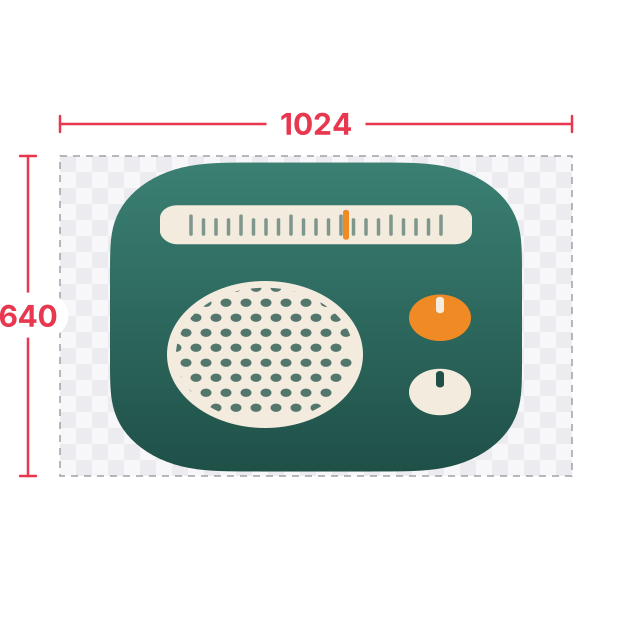
Exporta la icona com un PNG quadrat d'exactament 1024 × 1024 píxels. Les imatges més petites es veuen borroses a les pantalles Retina, i un llenç que no és quadrat es deforma quan macOS aplica la icona.
- Ajusta el marc o la taula de treball d'exportació a 1024 × 1024 a 1x a Figma, Sketch, Affinity o Pixelmator.
- No amplies una imatge petita: torna-la a exportar a mida completa des del fitxer original.
Deixa les cantonades transparents
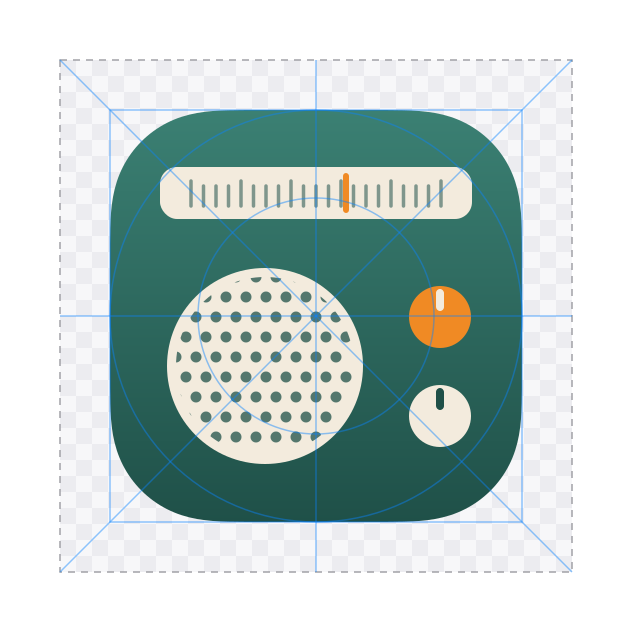
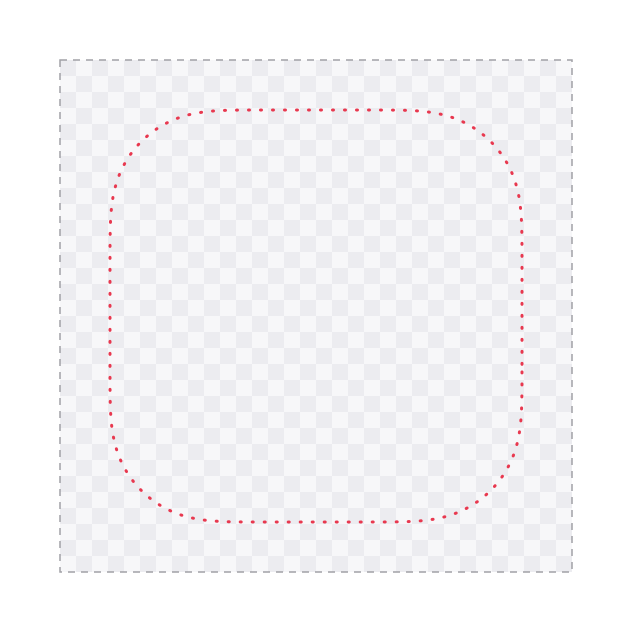
macOS no arrodoneix la icona per tu. La forma arrodonida ha de ser al PNG, envoltada només de transparència. Un disseny que omple tot el quadrat apareix al Dock com un quadrat de vores rectes.
- Amaga la capa de fons o l'emplenat del marc abans d'exportar.
- Exporta en PNG: el JPEG no té transparència, així que les cantonades surten blanques o negres.
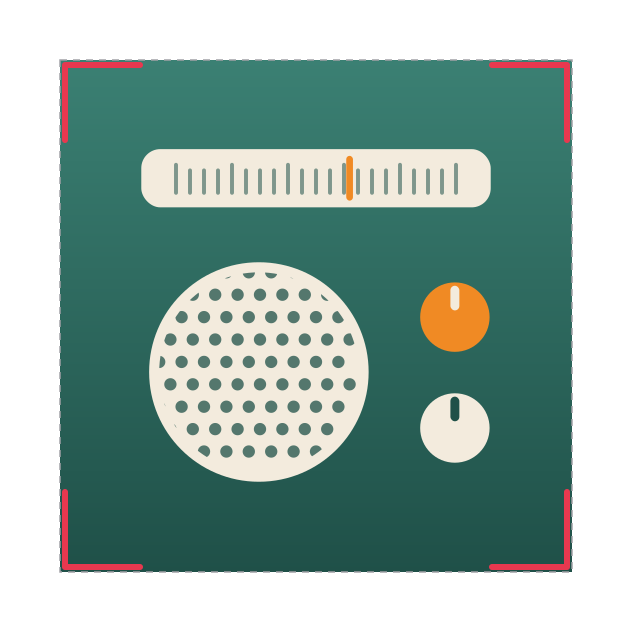
Ajusta la forma a la quadrícula d'Apple
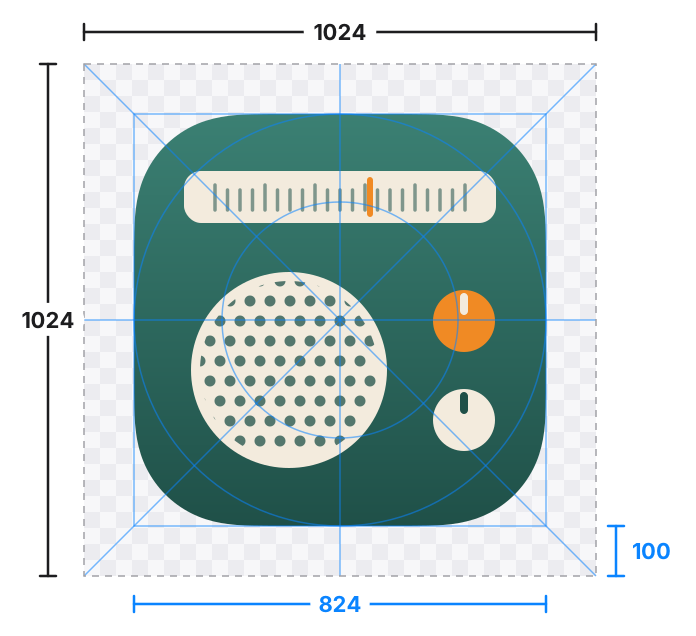
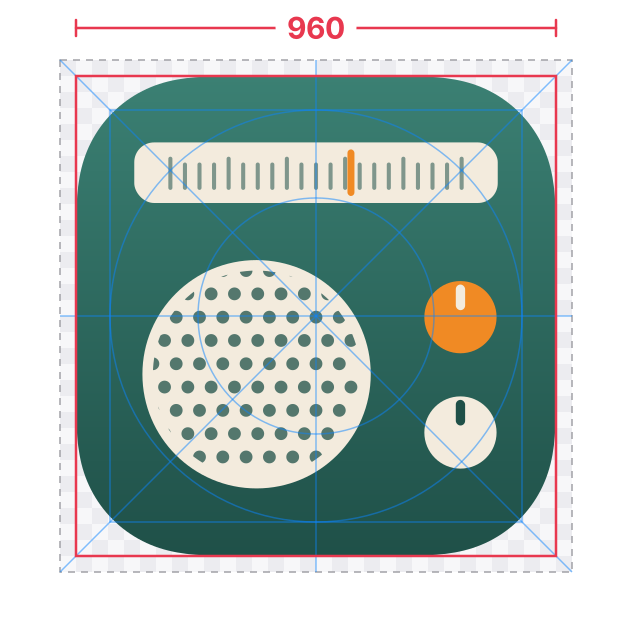
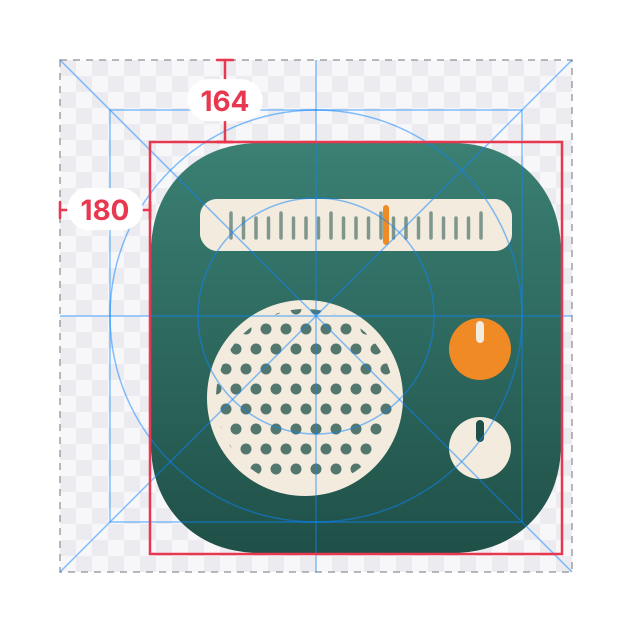
El cos d'una icona de macOS fa 824 × 824 px i va centrat al llenç amb un marge transparent de 100 px a cada costat. El marge deixa espai per a l'ombra i fa que la icona tingui la mateixa mida que les altres del Dock.
- Comença amb una de les nostres plantilles: la quadrícula ja està preparada.
- Mesura el cos, no l'ombra. Algun detall petit, com una nansa o una cinta, pot sobresortir; la forma principal no.
- Massa gran? Redueix tota la forma des del centre fins que faci 824 px d'amplada.
Assegura't que el disseny es vegi
Un fitxer gairebé del tot transparent, o d'un sol color pla, sol voler dir que s'ha exportat la capa o la taula de treball equivocada, o que el disseny estava amagat.
- Obre el PNG amb Previsualització abans de pujar-lo.
- Revisa les capes amagades, les màscares i l'opció d'exportar només la selecció.
Fes servir el nom real de l'app i un crèdit honest
El nom és com la gent troba la teva icona, així que fes servir el nom de l'app tal com apareix a l'App Store o al seu web. Pots afegir-hi un estil al darrere. El crèdit és per a tu, com a dissenyador: el teu nom o un enllaç al teu portfoli o perfil social.
- Un text ofensiu, sexual o d'odi al nom o al crèdit sempre es rebutja.
Noms d'apps
- Spotify
- Visual Studio Code
- Things 3
- Safari Dark
No són noms d'apps
- spotify_icon_final_v2
- my cool icon!!!
- IMG_2041
Crèdits
- El teu nom
- L'enllaç al teu portfoli
No són crèdits
- Codis de descompte
- Enllaços que no hi tenen res a veure
Envia la teva pròpia feina
Puja icones que hagis dissenyat tu. La teva pròpia versió de la icona d'una app és benvinguda (per això existeix macOSicons), però una còpia modificada de la icona d'una altra persona no.
- Envies la icona pròpia d'una app, sense canvis? Marca-la com a icona oficial quan la pugis.
Com corregir un enviament marcat
- 1
Corregeix el fitxer
Fes servir les seccions de dalt, o el suggeriment del correu, per corregir el que ha trobat la comprovació.
- 2
Puja la versió nova
Torna-la a enviar amb el mateix nom d'app.
- 3
Cancel·la l'enviament anterior
Obre el teu perfil, ves a la pestanya Pending i cancel·la la versió marcada, perquè a revisió només es vegi la nova.
Creus que la comprovació s'ha equivocat? Respon al correu. Una persona llegeix cada resposta, i la comprovació mai no pren la decisió final.