


Cómo conseguir que aprueben tu icono
Una persona revisa cada icono antes de publicarlo. Antes se ejecutan unas comprobaciones automáticas que detectan los problemas más habituales, para que puedas corregirlos antes de que llegue a revisión. Esto es lo que buscan.
¿Te ha llegado un correo sobre tu envío?
Una comprobación automática ha encontrado algo en tu archivo que suele hacer que se rechace un icono. Todavía no se ha decidido nada: tu icono sigue en la cola y la decisión final la toma una persona. El correo enlaza a la sección de abajo que lo explica. Corregirlo y volver a subirlo es la forma más rápida de que lo aprueben.
Usa un lienzo de 1024 × 1024 px
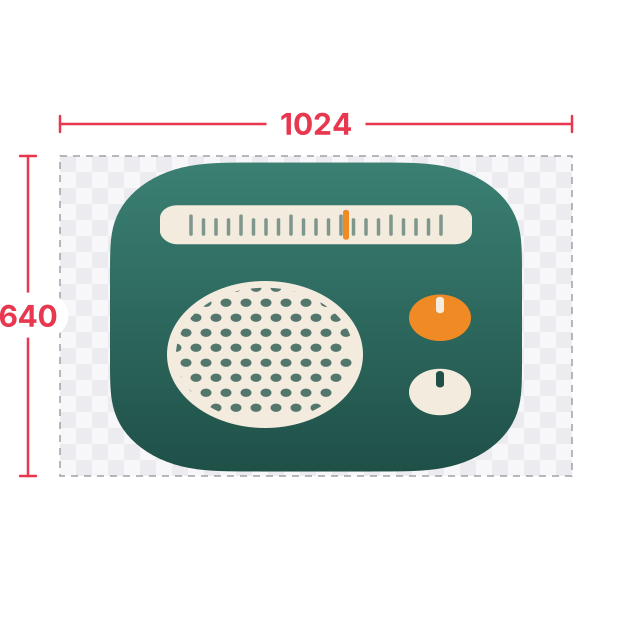
Exporta tu icono como un PNG cuadrado de exactamente 1024 × 1024 píxeles. Las imágenes más pequeñas se ven borrosas en pantallas Retina, y un lienzo que no es cuadrado se deforma cuando macOS aplica el icono.
- Ajusta el marco o la mesa de trabajo de exportación a 1024 × 1024 a 1x en Figma, Sketch, Affinity o Pixelmator.
- No amplíes una imagen pequeña: vuelve a exportarla a tamaño completo desde el archivo original.
Deja las esquinas transparentes
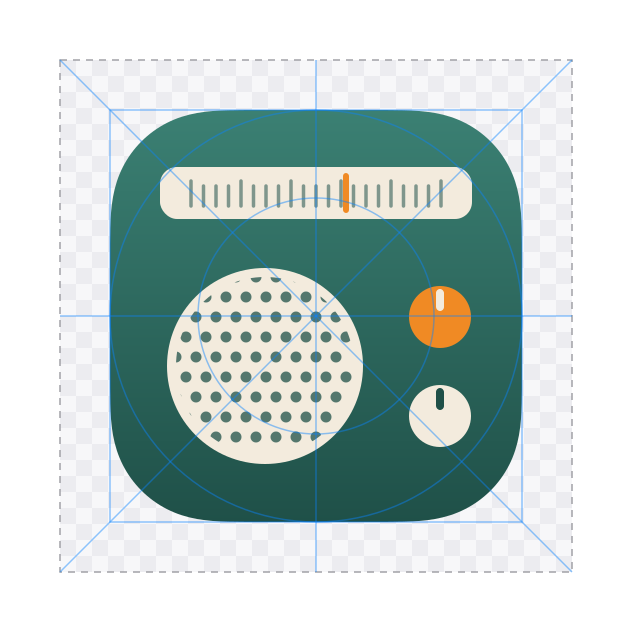
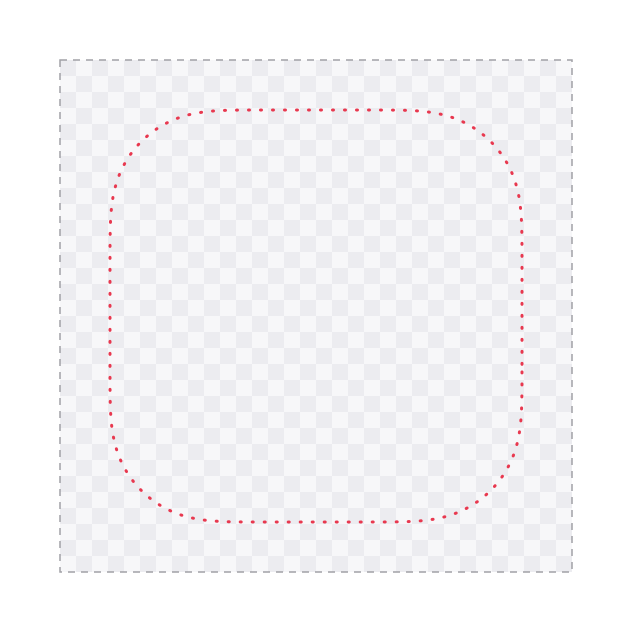
macOS no redondea tu icono por ti. La forma redondeada tiene que estar en tu PNG, rodeada solo de transparencia. Un diseño que llena todo el cuadrado aparece en el Dock como un cuadrado de bordes rectos.
- Oculta la capa de fondo o el relleno del marco antes de exportar.
- Exporta en PNG: JPEG no tiene transparencia, así que las esquinas salen blancas o negras.
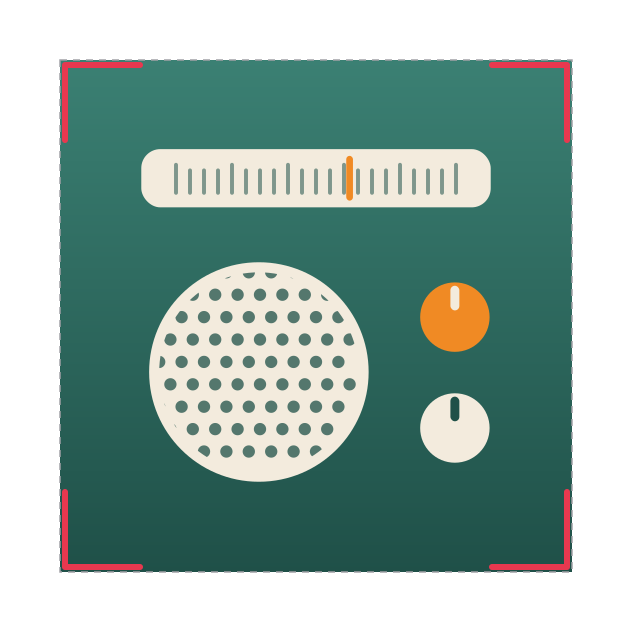
Ajusta la forma a la cuadrícula de Apple
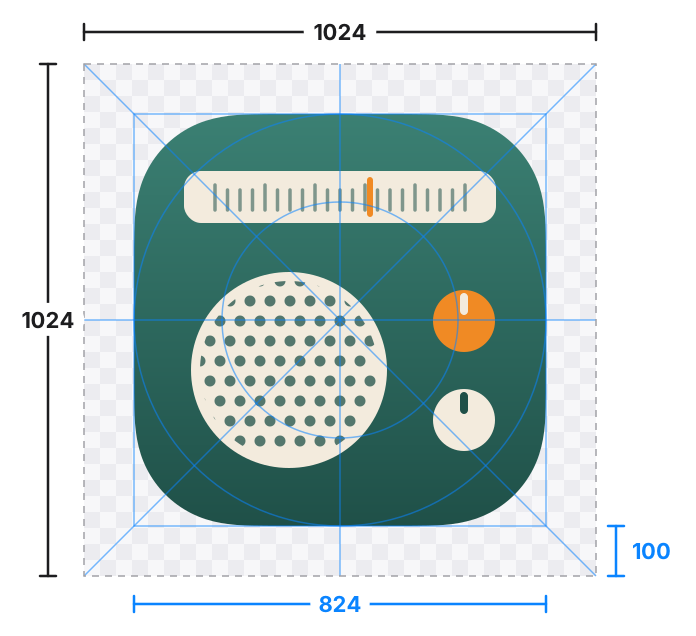
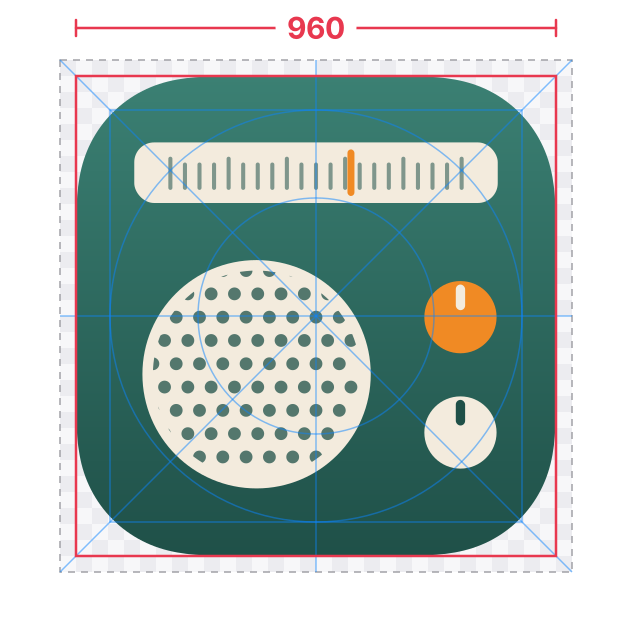
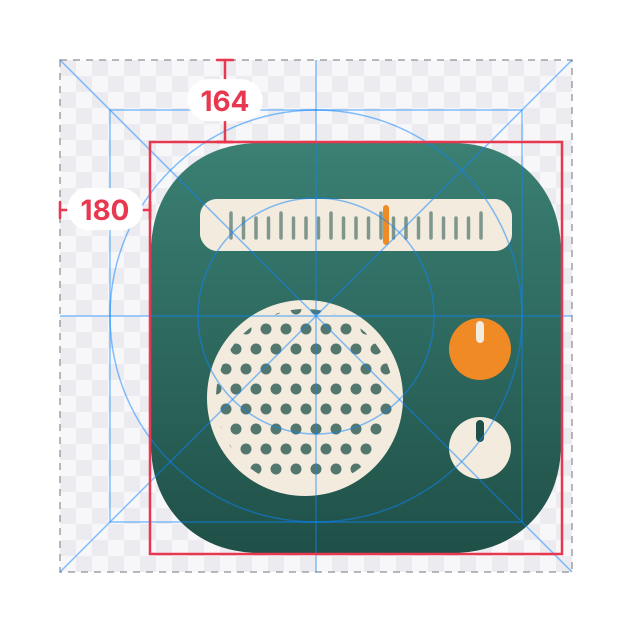
El cuerpo de un icono de macOS mide 824 × 824 px y va centrado en el lienzo con un margen transparente de 100 px por cada lado. El margen deja espacio para la sombra y hace que tu icono tenga el mismo tamaño que los demás del Dock.
- Empieza con una de nuestras plantillas: la cuadrícula ya está preparada.
- Mide el cuerpo, no la sombra. Algún detalle pequeño, como un asa o una cinta, puede sobresalir; la forma principal no.
- ¿Demasiado grande? Reduce toda la forma desde el centro hasta que mida 824 px de ancho.
Asegúrate de que el diseño se vea
Un archivo casi totalmente transparente, o de un solo color plano, suele significar que se exportó la capa o la mesa de trabajo equivocada, o que el diseño estaba oculto.
- Abre el PNG en Vista Previa antes de subirlo.
- Revisa las capas ocultas, las máscaras y la opción de exportar solo la selección.
Usa el nombre real de la app y un crédito honesto
El nombre es cómo la gente encuentra tu icono, así que usa el nombre de la app tal como aparece en el App Store o en su web. Puedes añadir un estilo detrás. El crédito es para ti, como diseñador: tu nombre o un enlace a tu portfolio o perfil social.
- Un texto ofensivo, sexual o de odio en el nombre o el crédito siempre se rechaza.
Nombres de apps
- Spotify
- Visual Studio Code
- Things 3
- Safari Dark
No son nombres de apps
- spotify_icon_final_v2
- my cool icon!!!
- IMG_2041
Créditos
- Tu nombre
- El enlace a tu portfolio
No son créditos
- Códigos de descuento
- Enlaces que no tienen que ver
Envía tu propio trabajo
Sube iconos que hayas diseñado tú. Tu propia versión del icono de una app es bienvenida (para eso está macOSicons), pero una copia modificada del icono de otra persona no.
- ¿Envías el icono propio de una app, sin cambios? Márcalo como icono oficial al subirlo.
Cómo corregir un envío marcado
- 1
Corrige el archivo
Usa las secciones de arriba, o la sugerencia del correo, para corregir lo que encontró la comprobación.
- 2
Sube la nueva versión
Envíalo de nuevo con el mismo nombre de app.
- 3
Cancela el envío anterior
Abre tu perfil, ve a la pestaña Pending y cancela la versión marcada, para que en revisión solo se vea la nueva.
¿Crees que la comprobación se ha equivocado? Responde al correo. Una persona lee cada respuesta, y la comprobación nunca toma la decisión final.