



如何让你的图标通过审核
每个图标上线前都会由人工审核。在此之前,自动检查会先运行,找出最常见的问题,让你在审核员查看之前就能修正。以下是它们检查的内容。
收到了关于你提交的邮件?
自动检查在你上传的文件中发现了通常会导致图标被拒的问题。目前还没有做出任何决定:你的图标仍在队列中,最终由人工决定。邮件会链接到下方对应的说明,修正后重新上传是最快通过审核的方法。
使用 1024 × 1024 px 画布
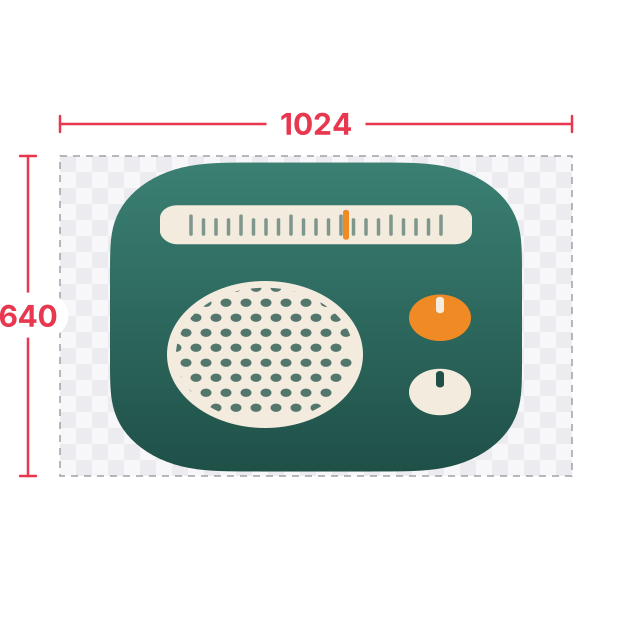
将图标导出为正方形 PNG,尺寸正好为 1024 × 1024 像素。较小的图片在 Retina 屏幕上会模糊,而非正方形的画布在 macOS 应用图标时会被压扁。
- 在 Figma、Sketch、Affinity 或 Pixelmator 中,将导出画框或画板设为 1024 × 1024、1x。
- 不要放大小图:请从源文件以完整尺寸重新导出。
保持角落透明
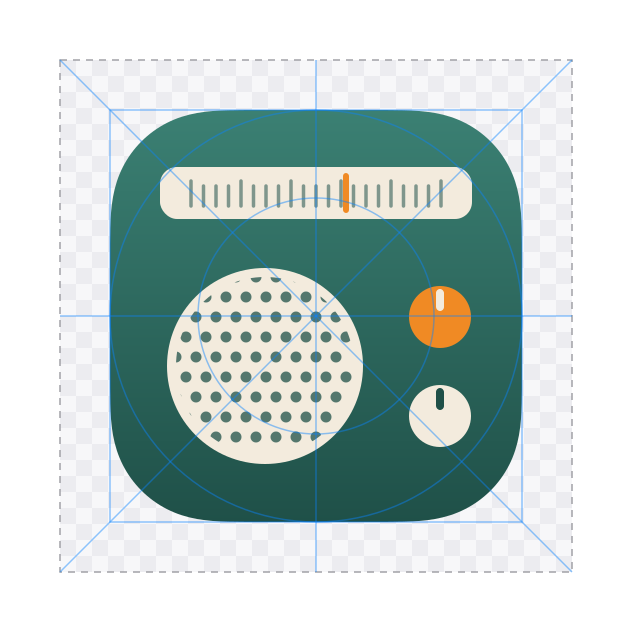
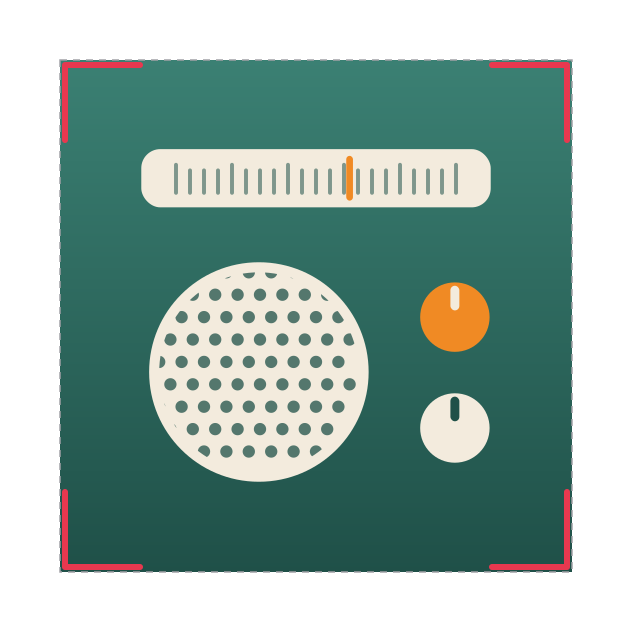
macOS 不会替你把图标变成圆角。圆角形状必须包含在 PNG 中,周围只能是透明区域。填满整个正方形的作品在程序坞中会显示为直角方块。
- 导出前隐藏背景图层或画框填充。
- 请导出为 PNG:JPEG 不支持透明,角落会变成白色或黑色。
让形状符合 Apple 的网格
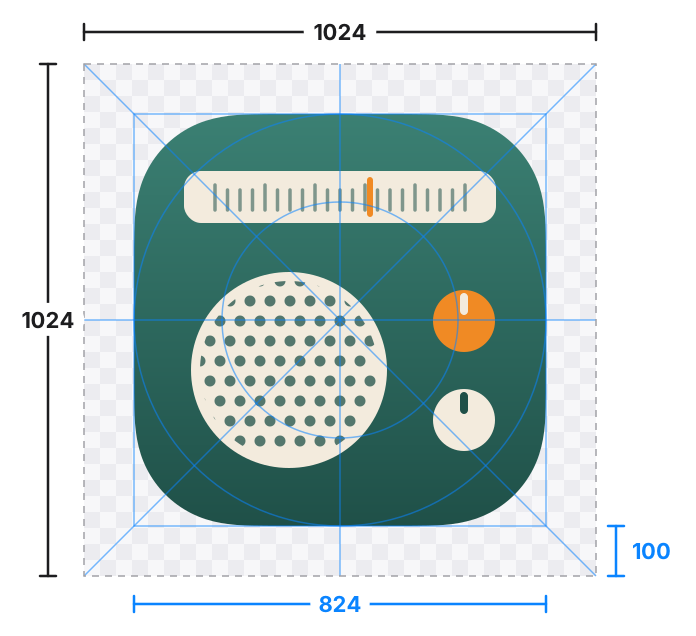
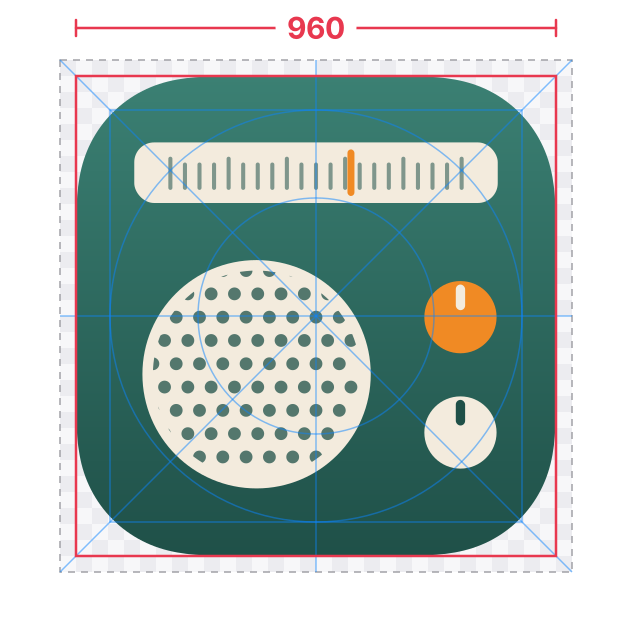
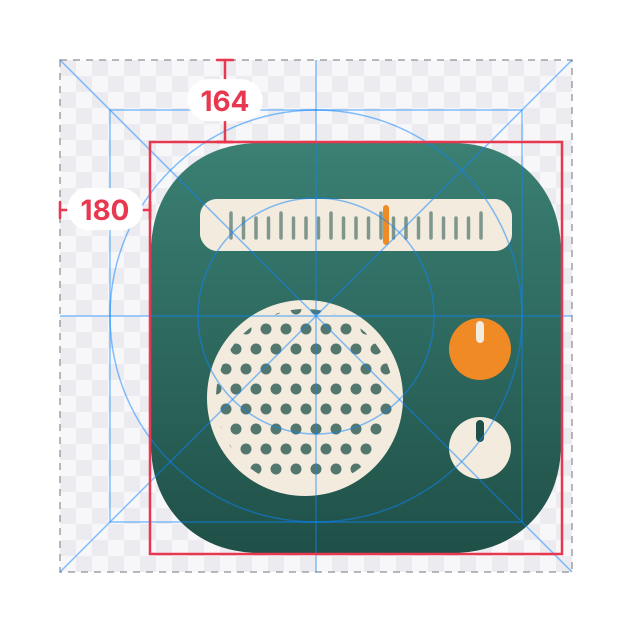
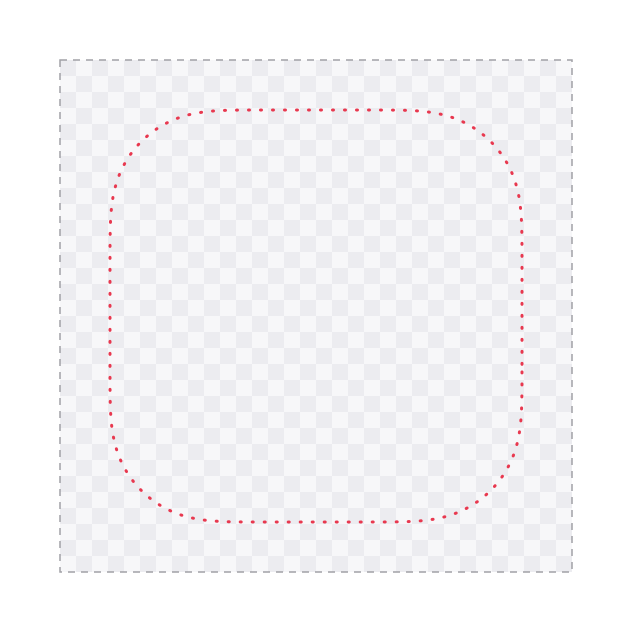
macOS 图标的主体为 824 × 824 px,居中放在画布上,四周各留 100 px 透明边距。这些边距为阴影留出空间,也让你的图标与程序坞中的其他图标大小一致。
- 从我们的模板开始:网格已经设置好了。
- 测量主体,而不是阴影。把手或丝带等小细节可以略微超出,但主要形状不行。
- 太大了?从中心等比缩小整个形状,直到宽度为 824 px。
确保作品清晰可见
几乎完全透明或只有单一纯色的上传,通常意味着导出了错误的图层或画板,或者作品被隐藏了。
- 上传前先用“预览”打开 PNG 检查。
- 检查隐藏的图层、蒙版以及“仅导出所选内容”等设置。
使用 App 的真实名称和真实署名
名称是大家找到你图标的方式,所以请使用 App Store 或官网上显示的 App 名称。你可以在后面加上风格说明。署名是写给设计师你自己的:你的名字,或你的作品集、社交主页链接。
- 名称或署名中包含冒犯、色情或仇恨内容的,一律拒绝。
App 名称
- Spotify
- Visual Studio Code
- Things 3
- Safari Dark
不是 App 名称
- spotify_icon_final_v2
- my cool icon!!!
- IMG_2041
署名
- 你的名字
- 你的作品集链接
不是署名
- 优惠码
- 无关链接
提交你自己的作品
请上传你自己设计的图标。欢迎你重新诠释某个 App 的图标(这正是 macOSicons 的意义),但修改他人图标后的副本不行。
- 提交的是 App 未经修改的官方图标?上传时请将其标记为官方图标。
如何修正被标记的提交
- 1
修正文件
参考上面的说明或邮件中的建议,修正检查发现的问题。
- 2
上传新版本
使用相同的 App 名称重新提交。
- 3
取消旧的上传
打开你的个人主页,进入 Pending 标签页并取消被标记的版本,这样审核员只会看到新版本。
认为检查判断有误? 直接回复邮件即可。每封回复都会有人阅读,而且自动检查从不做最终决定。